用途:
記錄製造商品時,所領出的材料資訊。
位置:
(材料/代工)作業/材料(領料)作業
庫存影響:
存檔後,材料庫存量依製造量減少
表頭欄位說明:
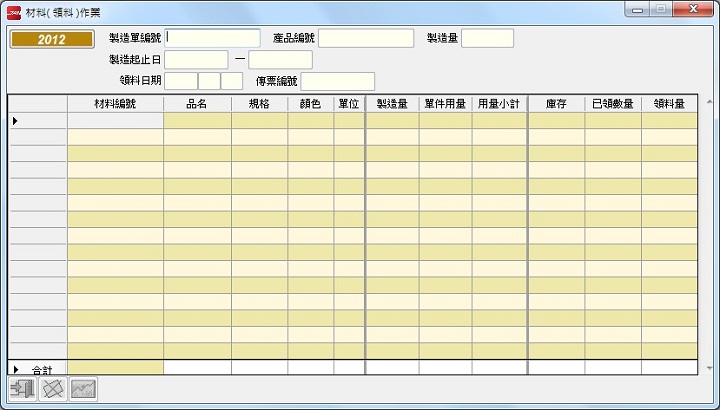
【製造單編號】:輸入製造單編號。
【產品編號】:輸入要製造的產品編號,(如果已經有這張製造單,會自動抓出)。
【製造量】:輸入這張製造單要製造的製造量,(如果已經有這張製造單,會自動抓出)。
【製造起止日】:輸入製造過程的起止日期,(如果已經有這張製造單,會自動抓出)。
【領料日期】:輸入本次領料的日期。
【傳票編號】:輸入本次傳票編號,按下確定後會自動產生。
表身欄位說明:
【材料編號】:輸入這項產品所需要的材料編號。
【品名】:材料資訊,自動從【材料基本資料】帶出。
【規格】:材料資訊,自動從【材料基本資料】帶出。
【顏色】:材料資訊,自動從【材料基本資料】帶出。
【單位】:材料資訊,自動從【材料基本資料】帶出。
【製造量】:產品的製造數量,一張製造單的製造量是全部統一的,修改其中一個會將全部一同修改。
【單件用量】:產品一件所需用到的材料量。
【用量小記】:製造所需的總用量,製造量X單件用量。
【庫存量】:材料的庫存數量。
【已領數量】:目前已經領了多少的材料數量,(材料領料會增加,材料餘料會減少)。
【領料量】:輸入本次要領的數量(領料量必須小於(庫存量減掉已領數量))。
操作流程:
有三種操作流程:
1. 輸入從【產品製造單明細】中所產生的產品製造單編號。
2. 直接輸入一組空的製造單編號,這將會新增一組製造單明細。
3. 輸入已經擁有的製造單明細,將會帶出之前的製造單,可以進行二次領料(或多次領料)的動作。
一、輸入從【產品製造單明細】中所產生的產品製造單編號。
這時會調出相關資料,只需要輸入本次領了多少材料的【領料量】
詳細的操作流程與方法C是一樣的,所以請往下
查閱方法C。
二、直接輸入一組空的製造單編號,這將會新增一組製造單明細。
1. 輸入一組沒有新增過的製造單編號,並輸入相關資訊,這時系統自動產生一組製造單明細。
製造單編號:最好是輸入一組與要製造的產品編號有關聯性的製造單編號,這樣會方便日後好查詢,以免發生忘記無法查詢的情形。
產品編號:輸入要製造的產品編號。
製造量:輸入這張製造單要製造的製造量。
製造起止日:輸入製造過程的起止日期。
領料日期:輸入本次領料的日期。
傳票編號:輸入本次傳票編號,按下確定後會自動產生。

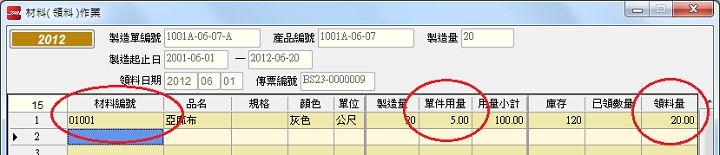
2. 進入資料層後,輸入該產品所需要用到的材料編號、單件用量以及領料量。
【材料編號】:輸入這項產品所需要的材料編號。
【單件用量】:產品一件所需用到的材料量。
【領料量】:輸入本次要領的數量(領料量必須小於(庫存量減掉已領數量))。
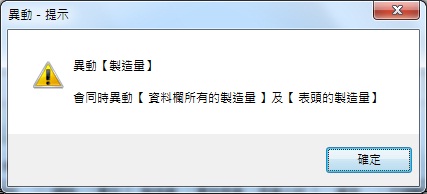
a.異動製造量,會將所有的製造量都一併修改,因為一件貨品的製造量是統一的。
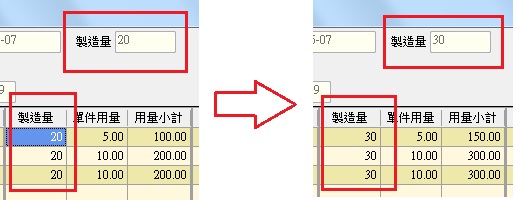
b.領料量可分多次領取,不一定一次就要領完,也不一定本次領料量一定要有數量才會被存檔,可留到下一次領料的時候再輸入。

3. 當這筆作業完成後,按下鍵盤上的【Esc】快捷鍵或用滑鼠點擊左下角的【離開/存檔】鍵,即可開啟存檔視窗,按下確定鍵(Enter)即可存檔,下圖紅色圈起來的地方。
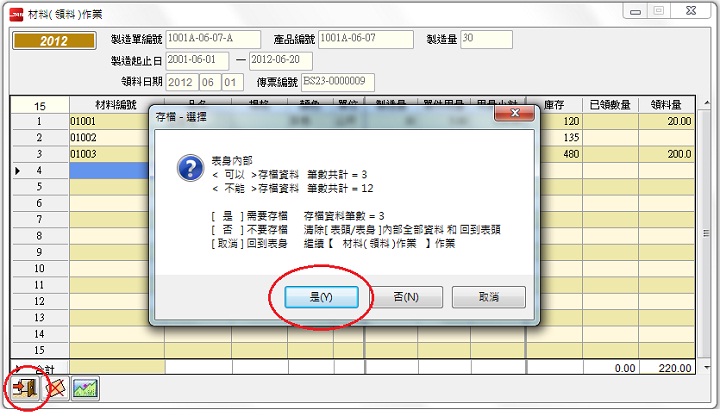
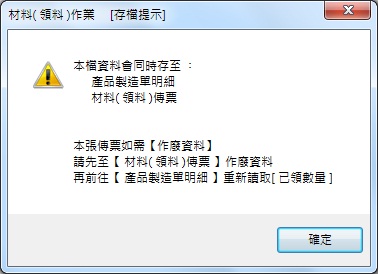
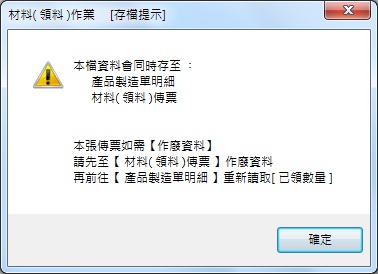
存檔後將會存至【產品製造單明細】與【材料(領料)傳票】之中。
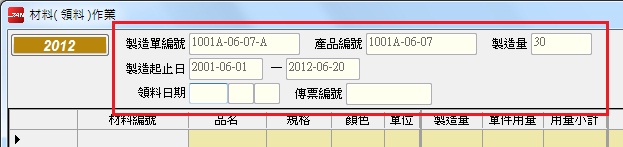
三、輸入已經擁有的製造單明細,將會帶出之前的製造單,可以進行二次領料(或多次領料)的動作。
1. 輸入之前已經新增的製造單明細編號,這裡我們就輸入方法B的製造單編號來做完範例。
按下確定後,製造單的相關資訊會被調出來,再來輸入退料日期和傳票編號,即可進入作業。
(傳票編號,直接按下確定會自動產生。)
2. 進入資料層後,會調出之前所建立的製造單明細,以及已經領過的數量。
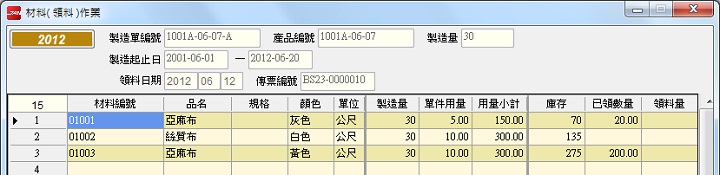
3. 這時可以修改之前所輸入的資料,也可以再新增新的製造材料。
4. 將本次要領的材料數量,輸入進【領料量】欄位中。
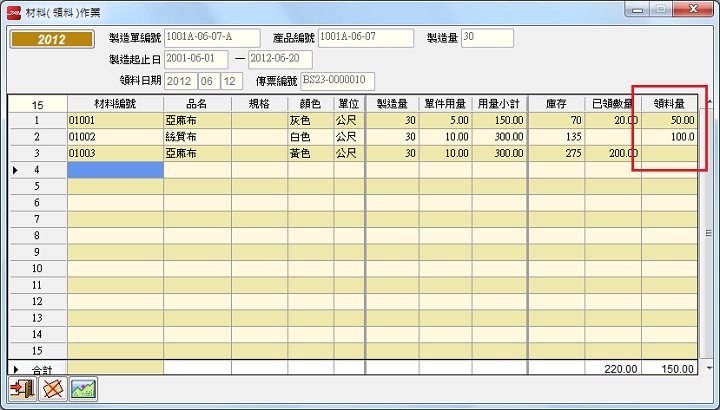
5. 當這筆作業完成後,按下鍵盤上的【Esc】快捷鍵或用滑鼠點擊左下角的【離開/存檔】鍵,即可開啟存檔視窗,按下確定鍵(Enter)即可存檔,下圖紅色圈起來的地方。
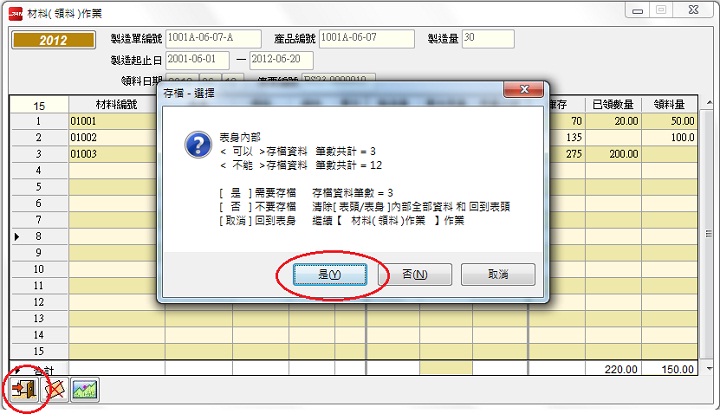
存檔後將會存至【產品製造單明細】與【材料(領料)傳票】之中。