用途:
記錄總公司向廠商進貨的貨品資訊
位置:
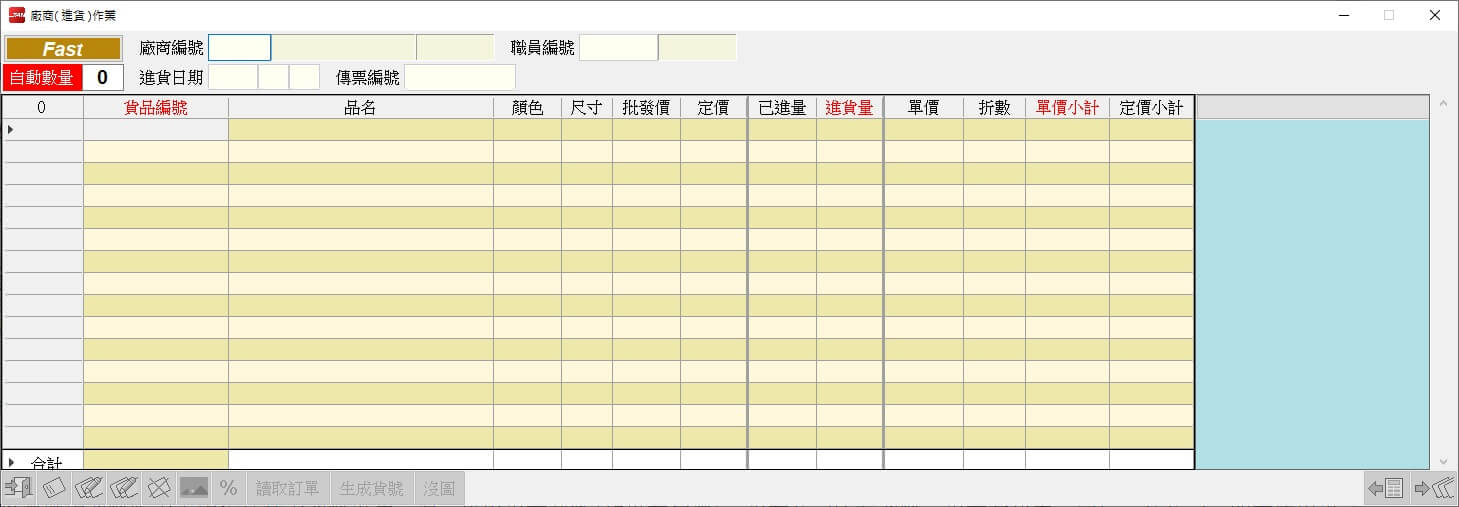
貨品作業/廠商(進貨)作業
庫存影響:
存檔後,總公司庫存量依進貨量增加
功能說明:
1. 不論為【一般廠商】或【寄賣廠商】,進貨作業流程相同,庫存皆依進貨量增加。
2. 進貨時如輸入新貨號,存檔後系統會自動建立至【貨品基本資料】。
3. 刪除【廠商進貨傳票】時,若該貨號未被其他資料使用,系統將同步刪除其貨品基本資料。
4. 可進貨之貨品,須符合【貨品基本資料】中設定的廠商編號(廠編)。
表頭欄位說明:
【廠商編號】:由
【廠商基本資料】建立並選取,可直接輸入廠商編號,或按 Enter 鍵開啟廠商資料選單進行選擇
【職員編號】:自動紀錄目前登入的職員
【進貨日期】:按 Enter,系統會自動輸入當天日期
【傳票編號】:按 Enter,系統會自動產生
表身欄位說明:
【已進量】:累計已完成進貨數量
【進貨量】:輸入本次進貨數量
【折數/單價】:連動欄位,任一輸入即自動換算
【定價小計】:定價 × 進貨量
【單價小計】:單價 × 進貨量
廠商進貨的三種輸入模式:
1. 生成貨號:適用於商品無條碼,由系統自動產生貨號並建立資料。
2. 直接輸入:適用於商品已有條碼,可掃描或手動輸入貨號。
3. Excel匯入:適用於大量進貨或自行編碼管理,透過 Excel 批次匯入。
一、生成貨號:適用於商品無條碼,由系統自動產生貨號並建立資料。
參考影片:
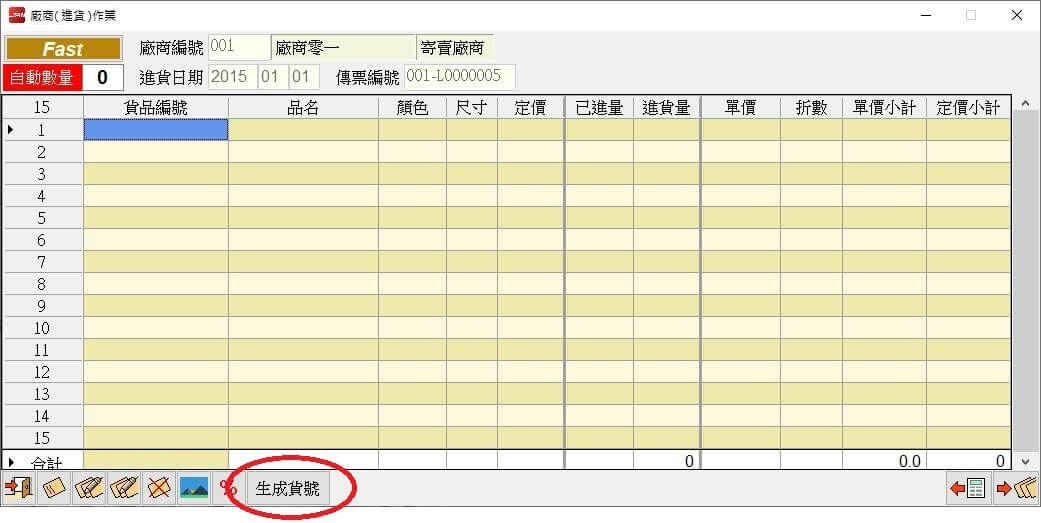
https://youtu.be/iAJb58uVMgo 1. 進入【廠商進貨作業】,完成表頭後進入表身,於表身點選【生成貨號】
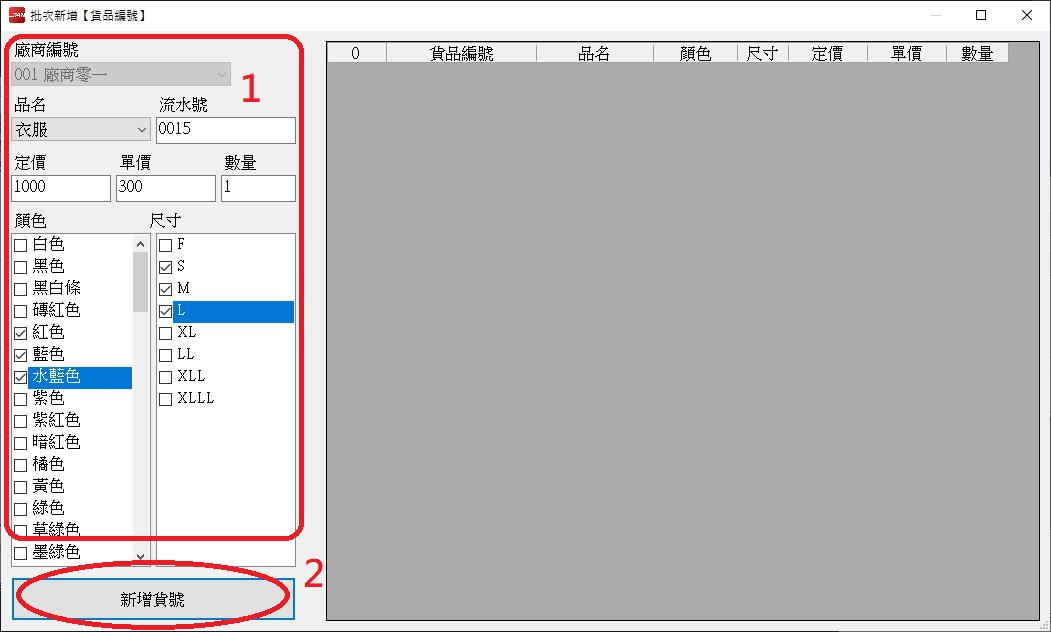
2. 輸入貨品資料(左邊區塊),點選【新增貨號】建立貨號
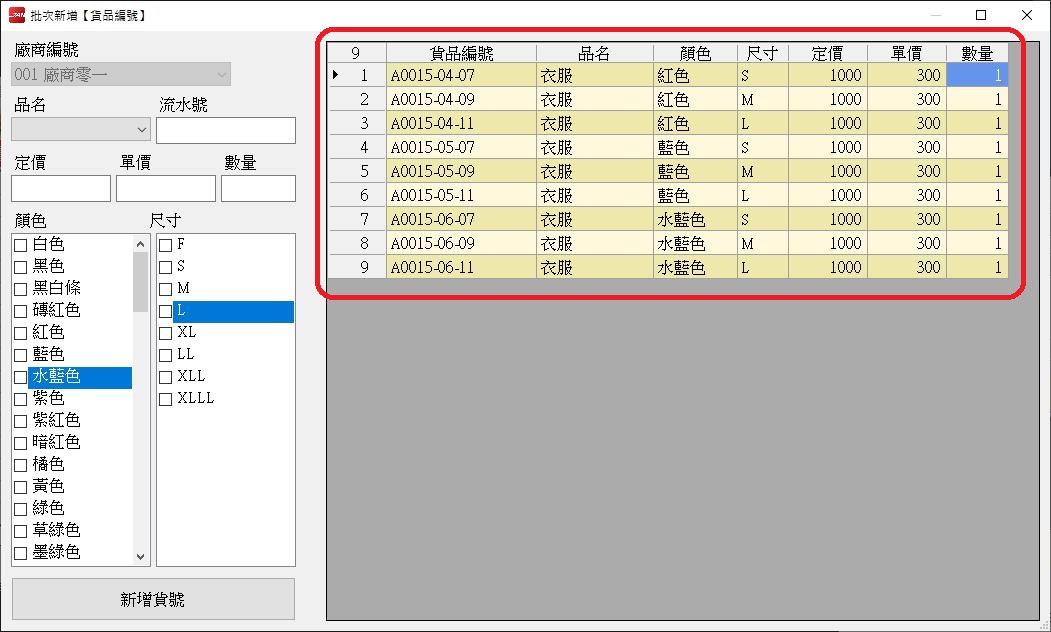
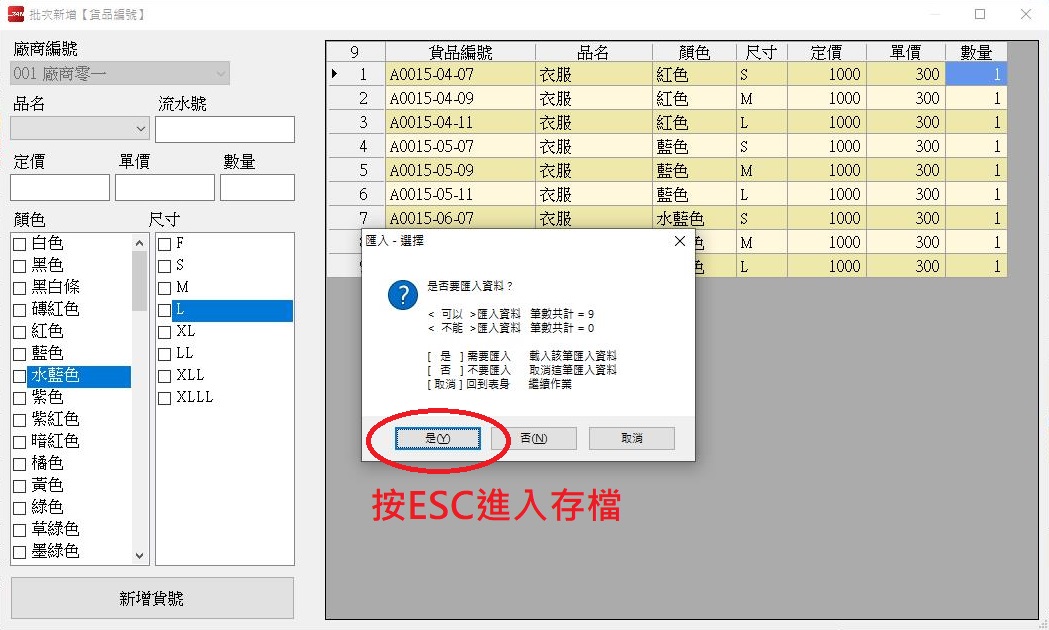
3. 按 ESC 返回作業畫面,系統自動載入產生的貨號
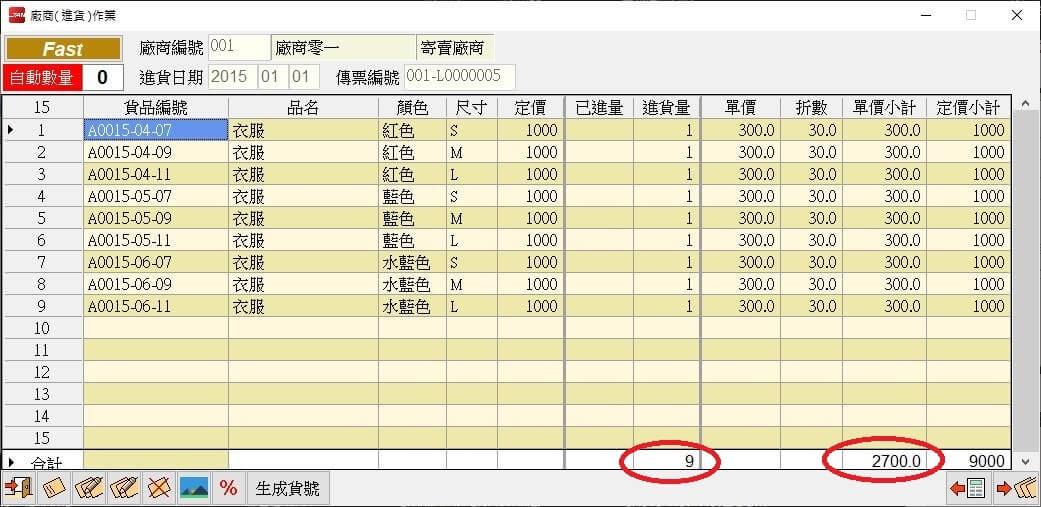
4. 檢查數量與金額是否正確
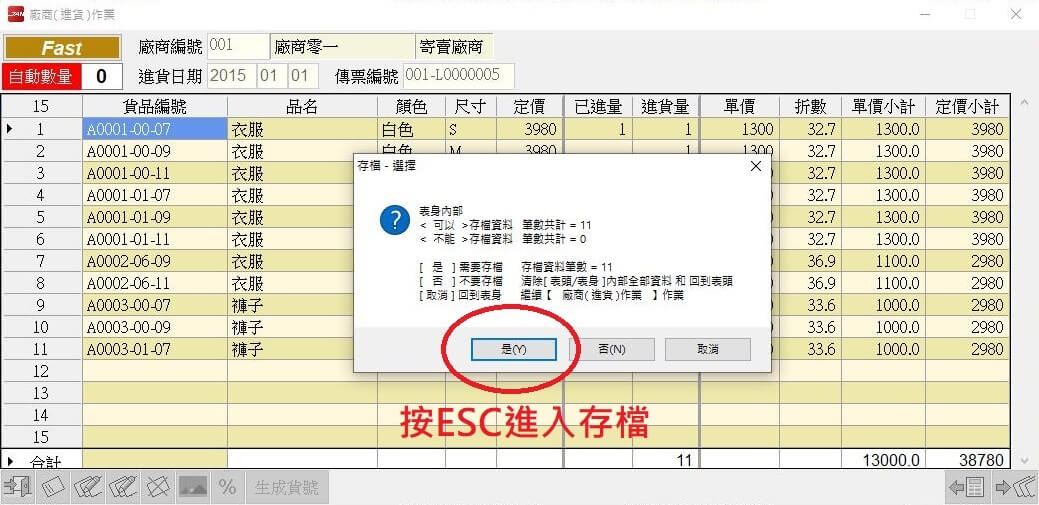
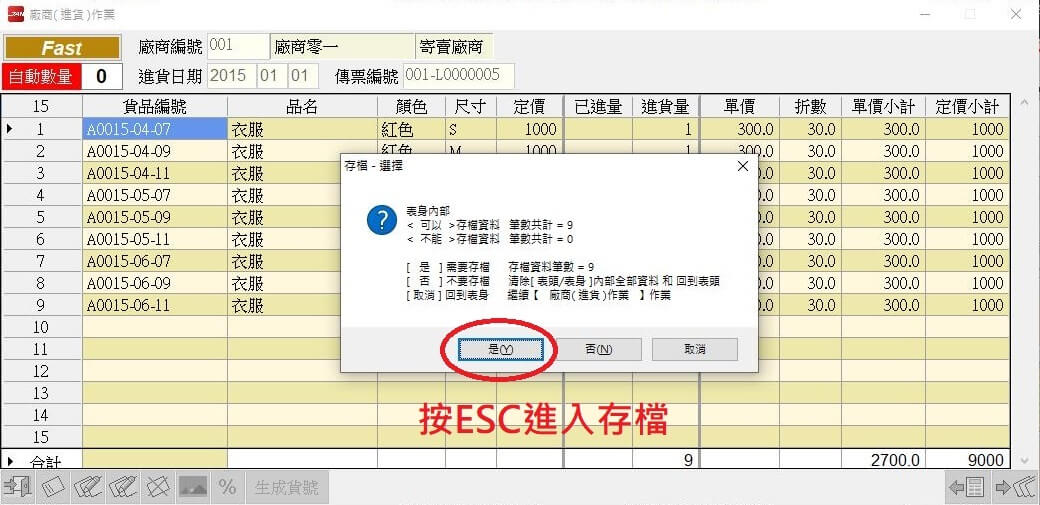
5. 按 ESC 存檔並確認完成
二、直接輸入:適用於商品已有條碼,可掃描或手動輸入貨號。
1. 進入【廠商進貨作業】,完成表頭後進入表身,再按一下Enter進入輸入中
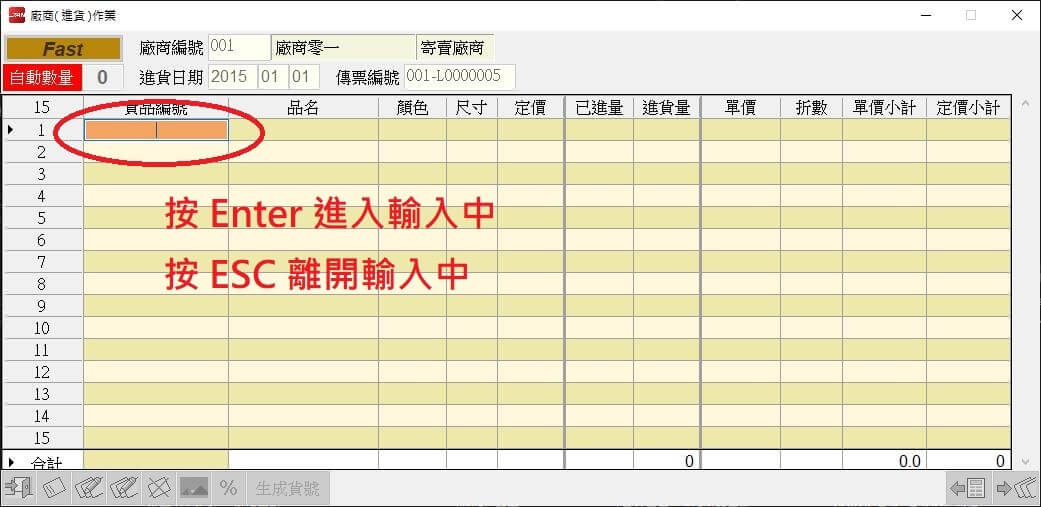
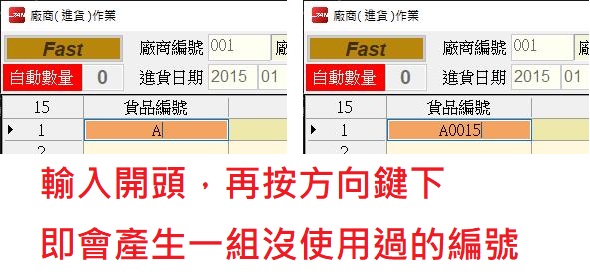
2. 掃描條碼或手動輸入貨號
(如果有條碼直接掃描條碼,如果沒有則需要自己編碼)
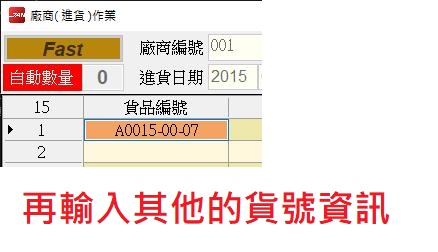
3. 輸入數量與價格相關資訊

4. 每列完成後自動跳至下一列

5. 檢查數量與金額是否正確
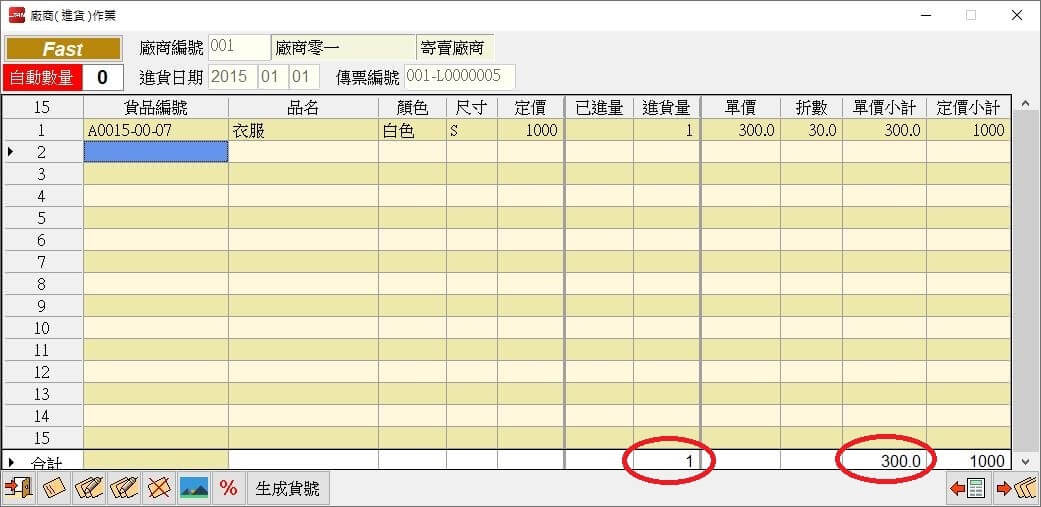
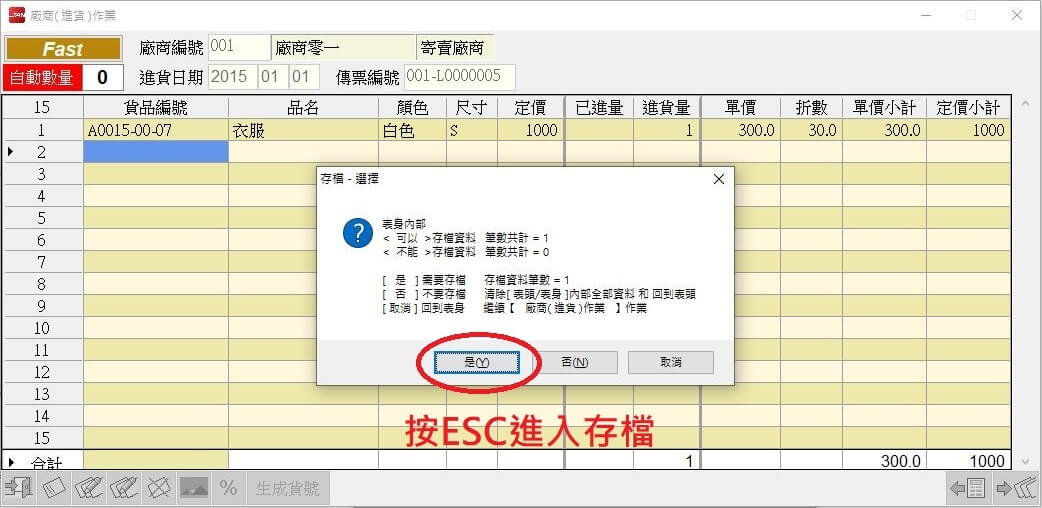
6. 按 ESC 存檔並確認完成
三、Excel匯入:適用於大量進貨或自行編碼管理,透過 Excel 批次匯入。
影片操作流程:
https://youtu.be/YmIMlPG-6N8 注意事項:若含新貨號,請先匯入【貨品基本資料】,再匯入【廠商進貨作業】。
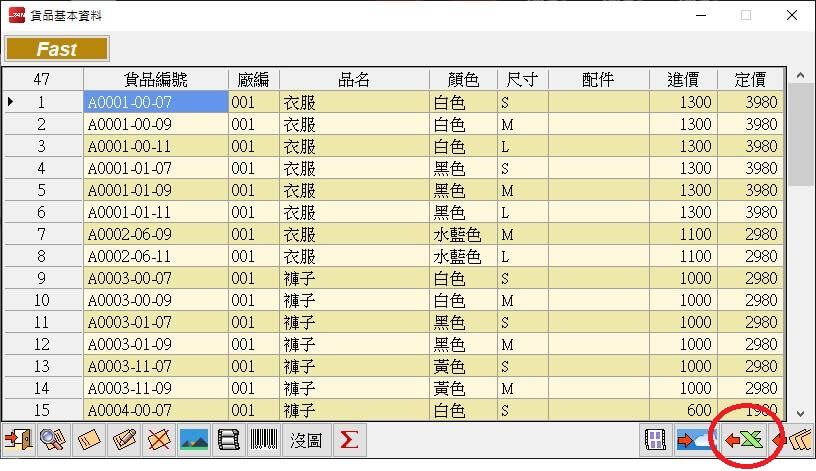
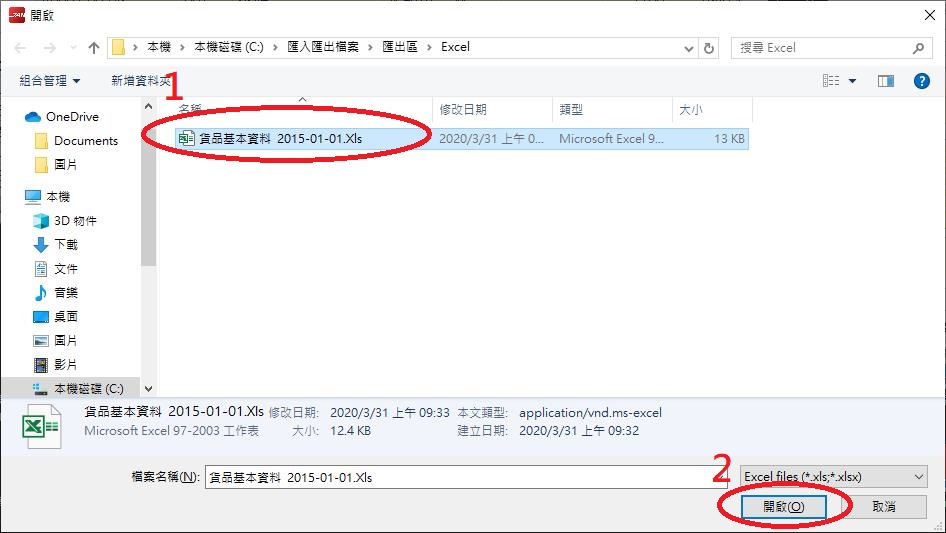
1. 進入【貨品基本資料】,點選右下角的【Excel匯入】,選擇要匯入的Excel資料,以建立貨號
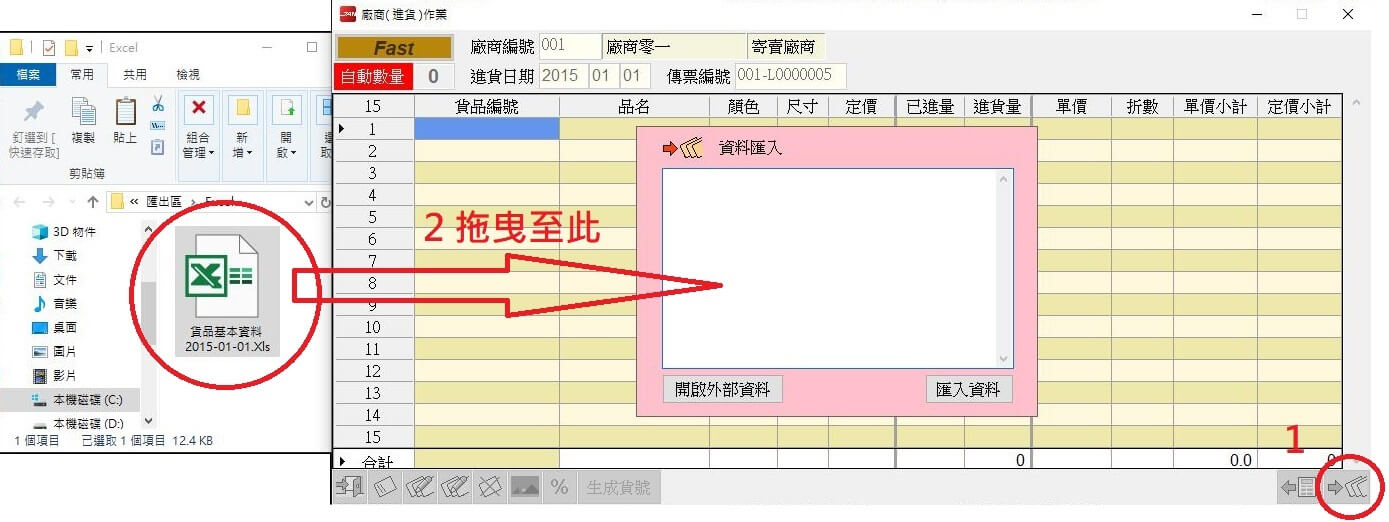
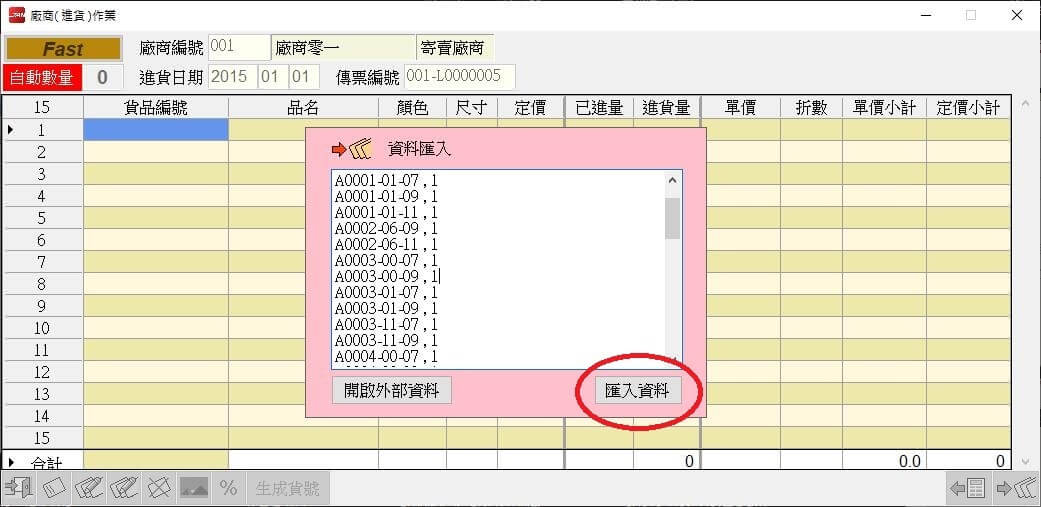
2. 進入【廠商進貨作業】,完成表頭後進入表身,點選右下角的【資料匯入】,並將 Excel 資料拖曳至粉紅色框框內並執行【資料匯入】
3. 檢查數量與金額是否與 Excel 一致
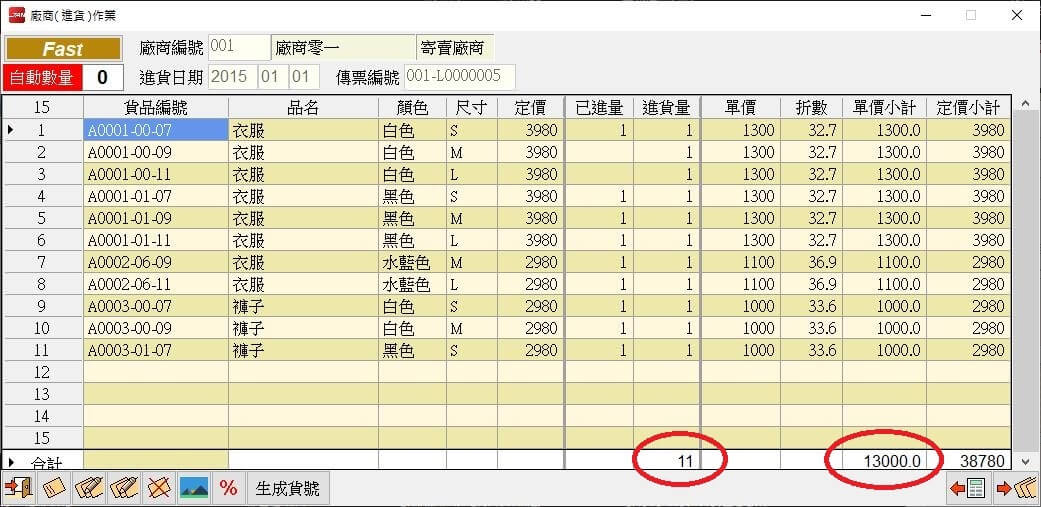
4. 按 ESC 存檔並確認完成