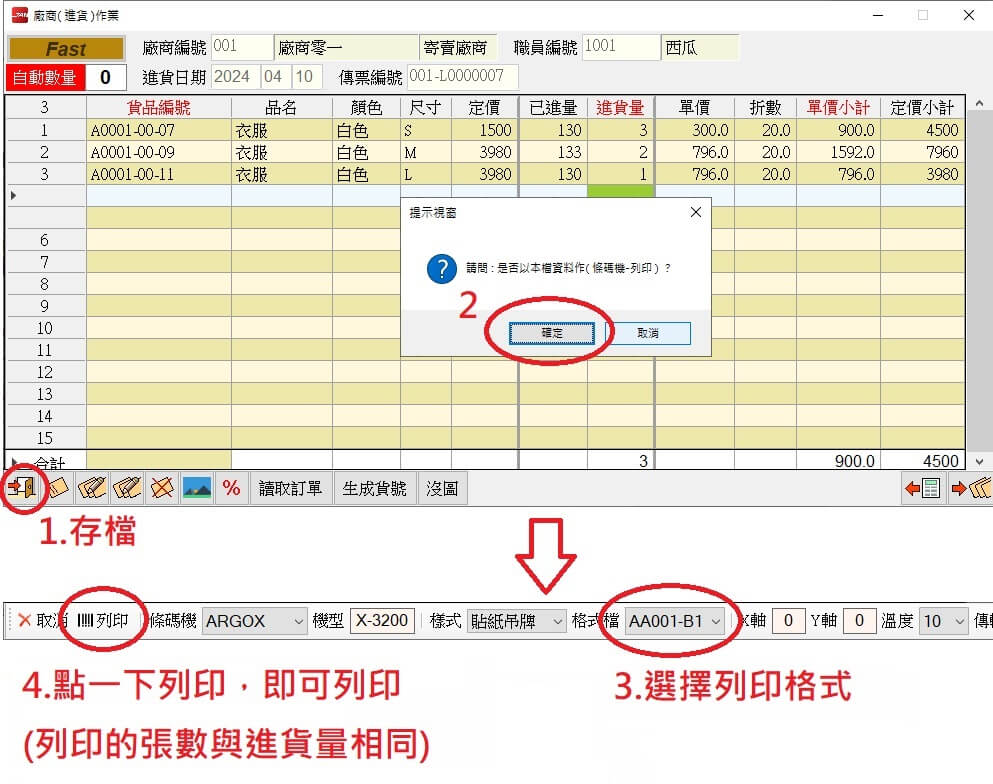
用途:
用於實際打單與輸入新資料的作業區,例如進貨單、銷貨單、出貨單、退貨單、盤存單等。
所有「尚未存檔」的交易資料,皆於作業檔中建立。
所有【作業檔】的操作模式皆為一致,只要熟悉其中一種作業檔的操作流程,其餘作業檔(如進貨、退貨、銷貨、轉調、訂貨等)皆可依相同方式進行操作。
以下將以【客戶(銷貨)作業】作為操作範例,說明作業檔的標準操作流程。
一、輸入表頭
進入作業後,請先完成【表頭】欄位設定:
【資料版本】:確認目前資料版本為本次要輸入資料所屬的版本。
【自動數量】:輸入貨品編號後,系統自動帶入的預設數量。輸入 0 代表保持空值,改由手動輸入數量。
【客戶編號】:由【客戶基本資料】建立並選取,可直接輸入客戶編號,或按 Enter 鍵開啟客戶資料選單進行選擇。
【職員編號】:自動紀錄目前登入的職員。
【銷貨日期】:按 Enter,系統會自動輸入當天日期。
【傳票編號】:按 Enter,系統會自動產生。
表頭資料輸入完成後,即可進入【表身】開始操作。

二、進入表身輸入資料
1. 將定位格停在【貨品編號】藍色欄位,按 Enter 或滑鼠左鍵點兩下,定位格會轉為橘色輸入框。
接著刷條碼或手動輸入貨品編號,再按 Enter。

2. 輸入【數量】,按 Enter 確定;若【自動數量】已有設定數值,【數量】欄位將自動帶入該數值。

若庫存不足(銷貨量大於可用庫存),系統將跳出警告視窗,無法輸入。
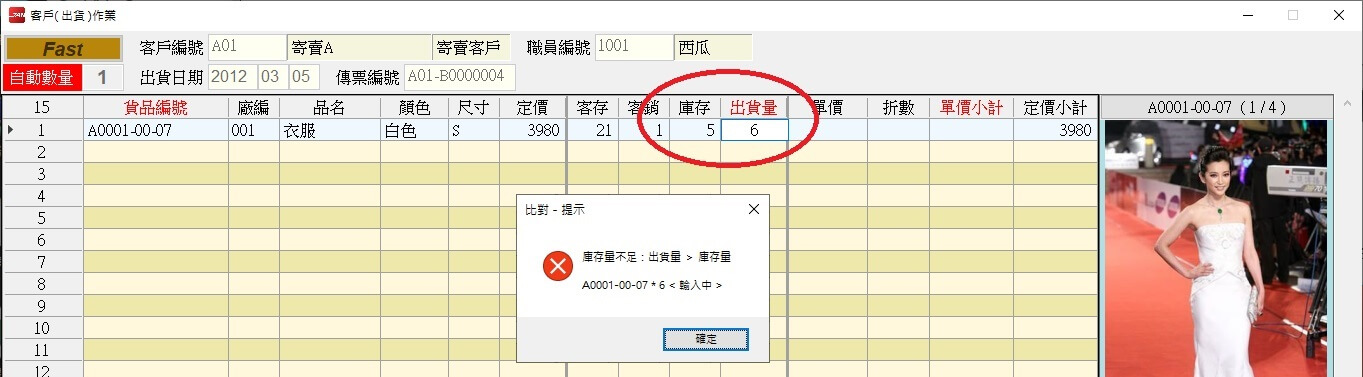
3. 輸入【銷售價格】:
【單價】、【折數】、【單價小計】三者擇一輸入即可,其餘欄位由系統自動計算。

4. 完成一筆後,系統會自動跳至下一筆資料,重複上述操作流程。

三、存檔與列印
1. 全部資料輸入完成後:
先按 Esc,取消輸入中狀態(橘色輸入框會恢復為藍色定位格)。
再按左下角【離開/存檔】按鈕,或再次按 Esc,進行存檔。
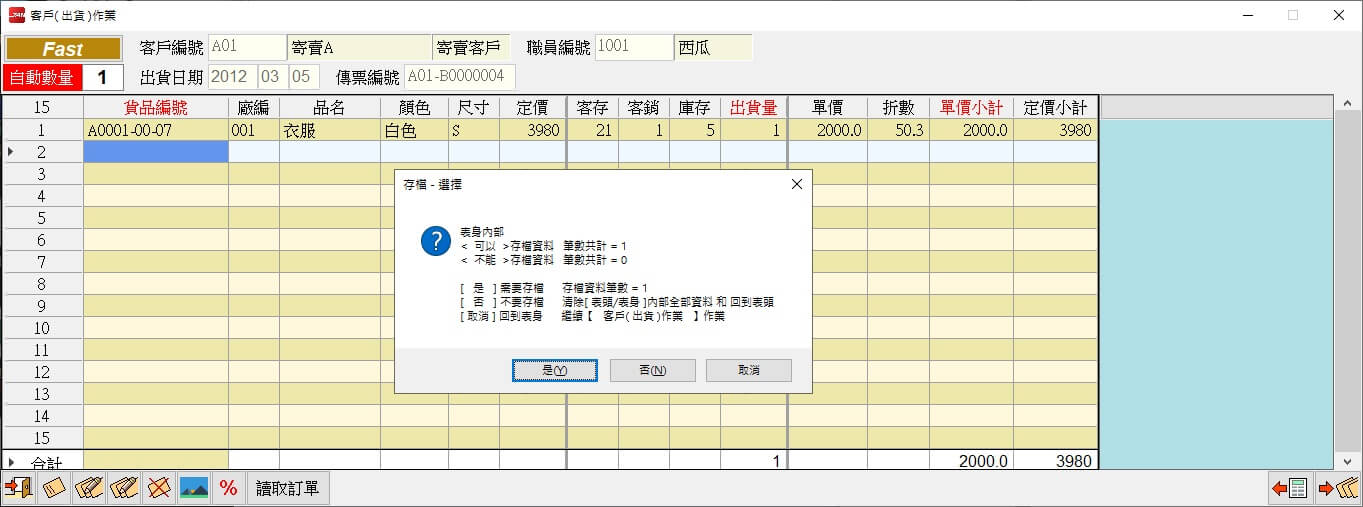
2. 存檔完成後,系統會顯示【列印報表】視窗,可依需求選擇是否列印。
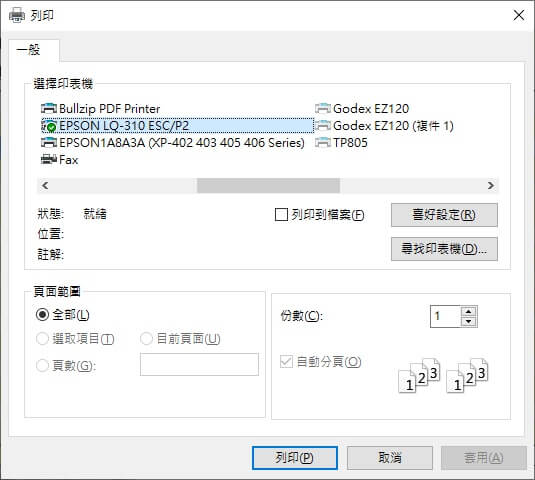
3. 部分作業檔在存檔後,會額外顯示【條碼列印】視窗,可依需求選擇列印。