
列印條碼常用檔案
1. 【貨品作業/廠商進貨作業】(依進貨量列印)
2. 【貨品傳票/廠商進貨傳票】(補印進貨條碼)
3. 【基本資料/貨品設定/貨品基本資料】(輸入數量列印)
4. 【基本資料/公司廠商設定/條碼列印清單】(依貨號列印)
5. 【概況檔/公司貨品庫存】(依庫存量列印)
一、廠商進貨作業(依進貨量列印)
用途:進貨存檔後,系統會依進貨量自動列印條碼。
位置:貨品作業/廠商進貨作業
操作流程:
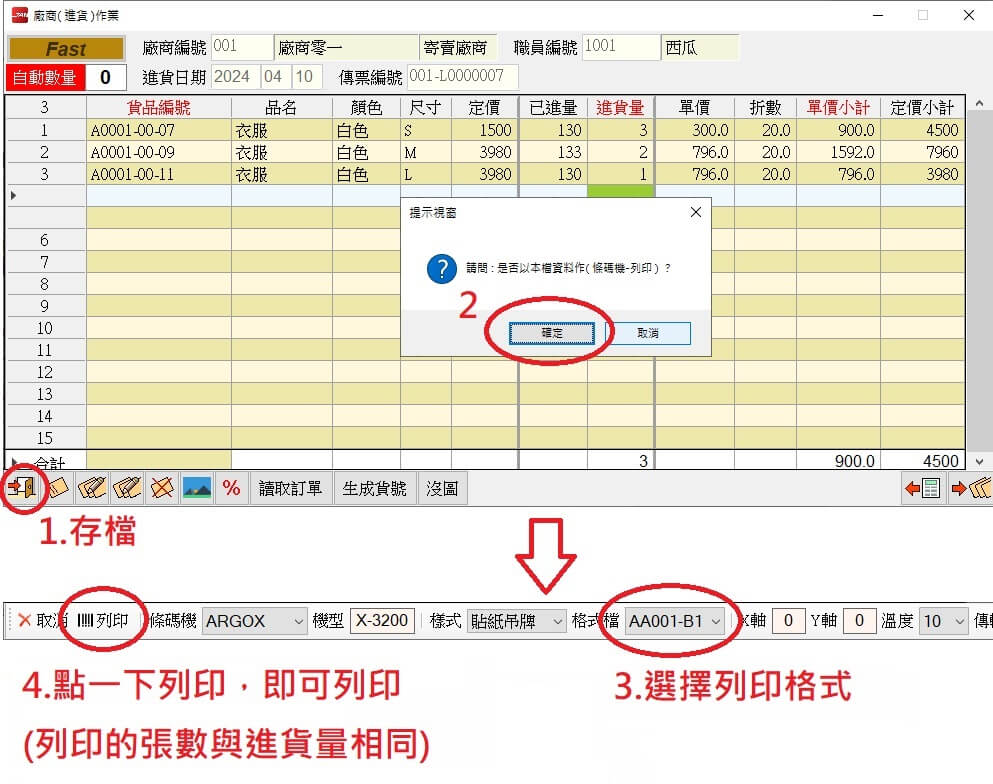
1. 作業檔存檔:完成進貨資料輸入後,按存檔鍵
2. 列印提示:系統跳出視窗詢問是否列印條碼,選擇「確定」。
3. 選擇列印格式:選擇適合的條碼列印格式。
4. 點選左下角的列印條碼:點選列印,即可列印條碼。列印張數會依照進貨量自動生成。
二、廠商進貨傳票(補印進貨條碼)
用途:補印已存檔的進貨單條碼,列印數量依原進貨量。
位置:貨品傳票/廠商進貨傳票
操作流程:
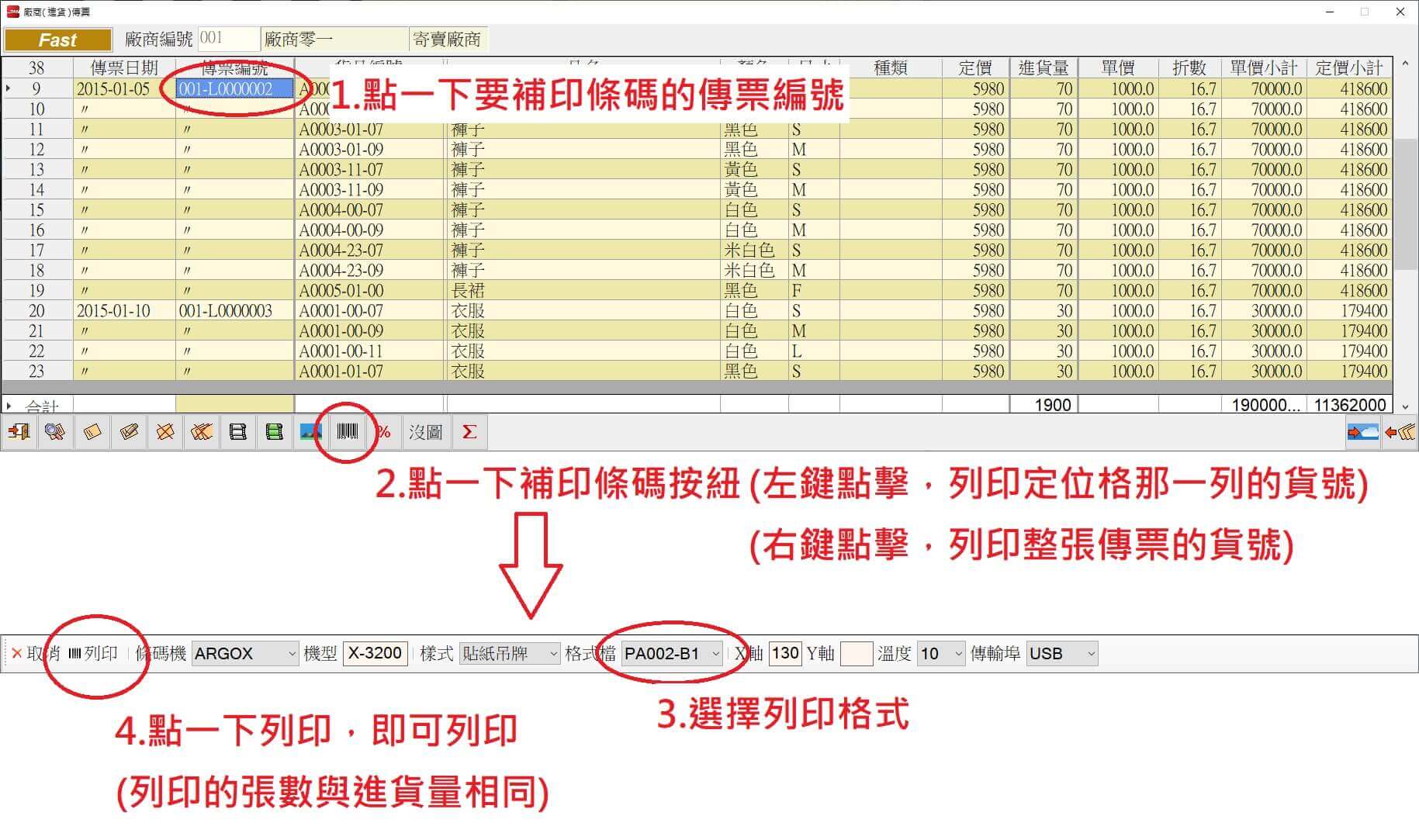
1. 選擇傳票:點一下要補印條碼的傳票編號。
2. 點選【條碼按鈕】:
左鍵點擊:列印定位格那一列的貨號條碼
右鍵點擊:列印整張傳票的所有貨號條碼
3. 選擇列印格式:選擇適合的條碼列印格式。
4. 點選左下角的列印條碼:點選列印,即可列印條碼。列印張數會依照進貨量自動生成。
三、貨品基本資料(輸入數量列印)
用途:輸入需要列印的數量,自行補印條碼。
位置:基本資料/貨品設定/貨品基本資料
操作流程:
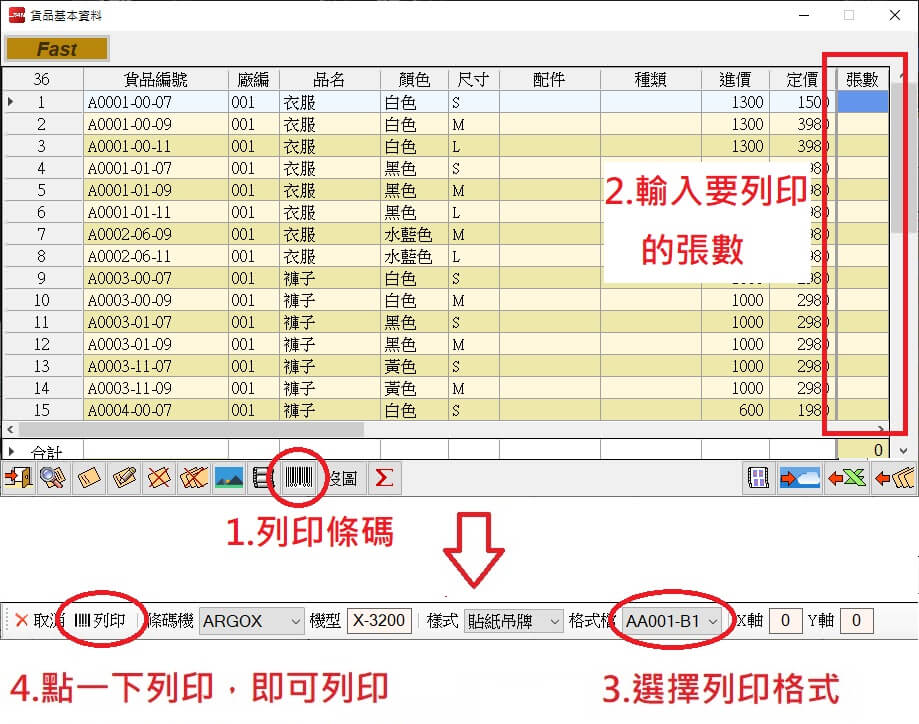
1. 點選【條碼按鈕】
2. 在【張數】欄位輸入要列印條碼的數量
3. 選擇列印格式:選擇適合的條碼列印格式。
4. 點選左下角的列印條碼:點選列印,即可列印條碼。
四、條碼列印清單(依貨號列印)
用途:依輸入的貨號列印對應條碼。
位置:基本資料/公司廠商設定/條碼列印清單
操作流程:
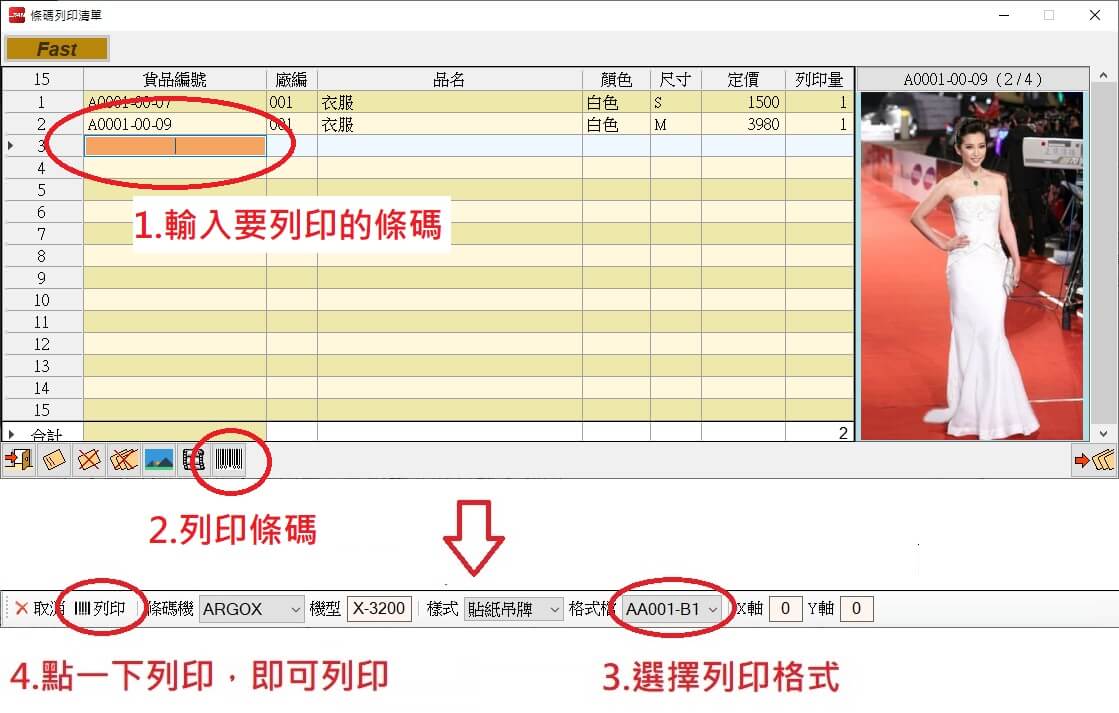
1. 輸入要列印的條碼
2. 點選【條碼按鈕】
3. 選擇列印格式:選擇適合的條碼列印格式。
4. 點選左下角的列印條碼:點選列印,即可列印條碼。
五、公司貨品庫存(依庫存量列印)
用途:依總公司庫存數量大量列印條碼。
位置:概況檔/公司貨品庫存
操作流程:
1. 點選【條碼按鈕】:
左鍵點擊:列印定位格那一列的貨號條碼
右鍵點擊:列印整張傳票的所有貨號條碼
2. 選擇列印格式:選擇適合的條碼列印格式。
3. 點選左下角的列印條碼:點選列印,即可列印條碼。列印張數會依照庫存量自動生成。
其他說明
如需更換條碼列印機耗材,請參考:
如何更換條碼機耗材?條碼列印機:更換耗材