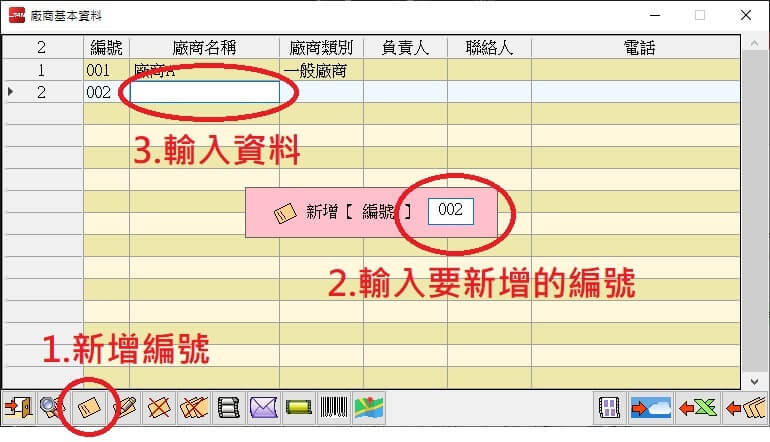
新增

操作流程:
1. 按下「新增」鍵,系統會進入新增模式
2. 依畫面提示輸入「編號」
3. 按 Enter:確認輸入並建立新資料;按 ESC:取消新增,返回原畫面
修改

操作流程:
1. 將定位格停留在要修改的資料列,按下「修改」或以滑鼠雙擊直接進入修改模式
(若定位格為綠色,表示該欄位不可修改)
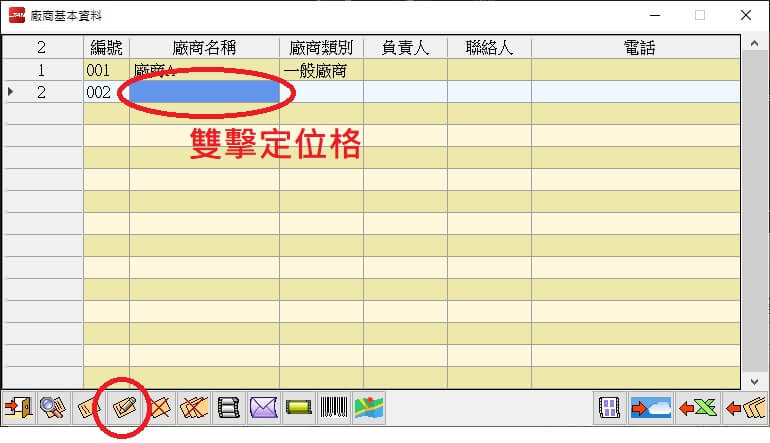
2. 進入輸入模式後,輸入要修改的內容並按 Enter 儲存
Enter:確定修改
ESC:取消輸入

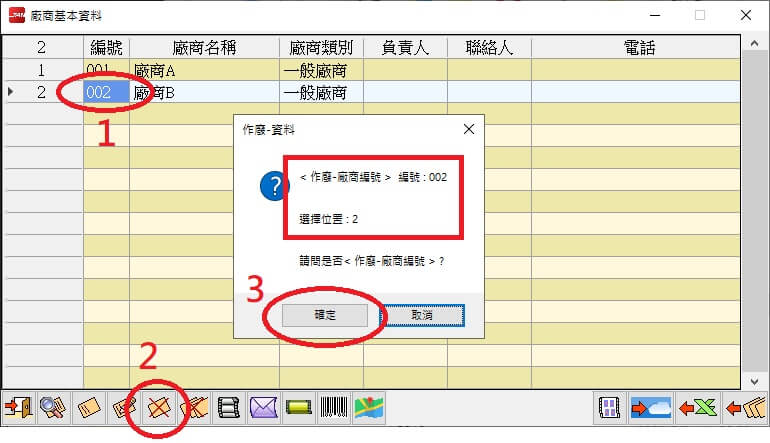
單筆作廢:作廢( 定位格 )所在的「單筆資料」

操作流程:
1. 將定位格停在要作廢的資料列
2. 按下「單筆作廢」
3. 在提示視窗確認作廢的筆資料後按確定
單張作廢:作廢( 定位格 )所在的整張傳票

同一張傳票以相同編號表示(畫面上會以「"」符號顯示)
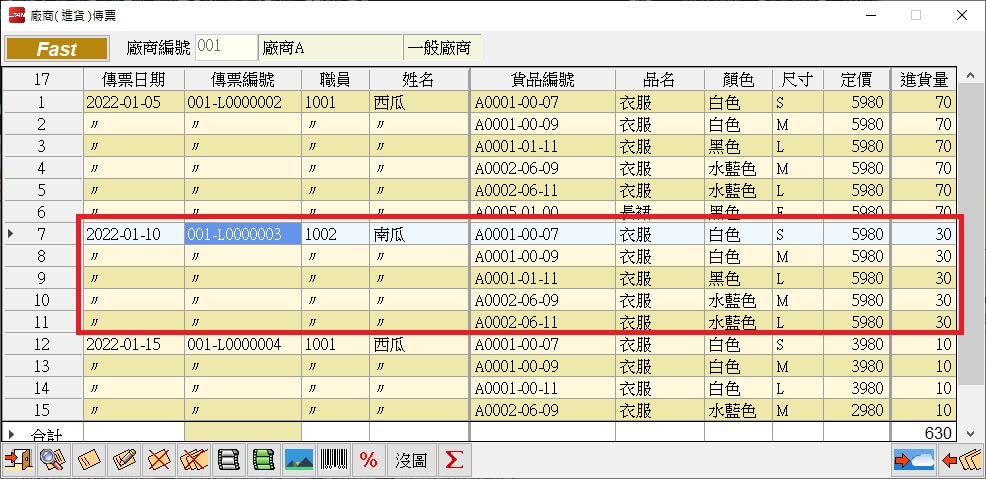
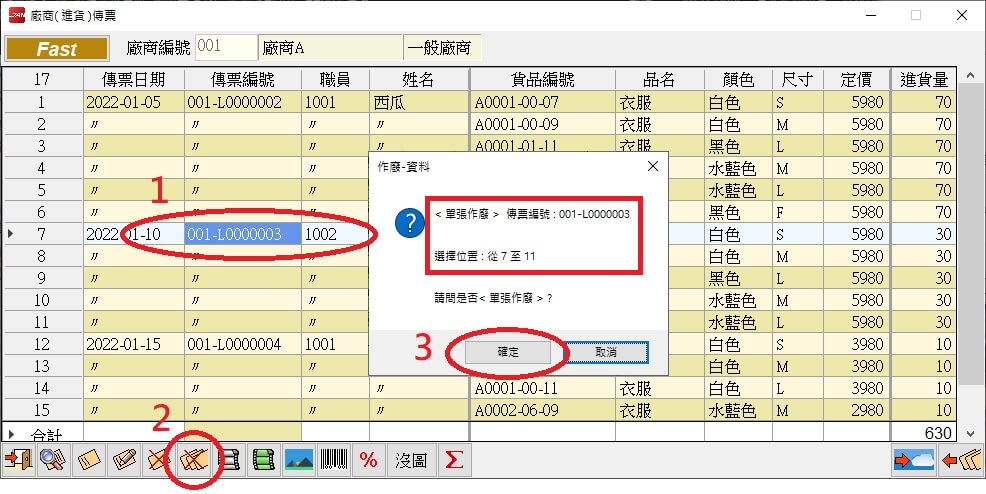
操作流程:
1. 將定位格停在傳票任一筆資料上
2. 按下「單張作廢」
3. 系統會提醒該傳票的編號及資料範圍(第幾列至第幾列),確認後作廢整張
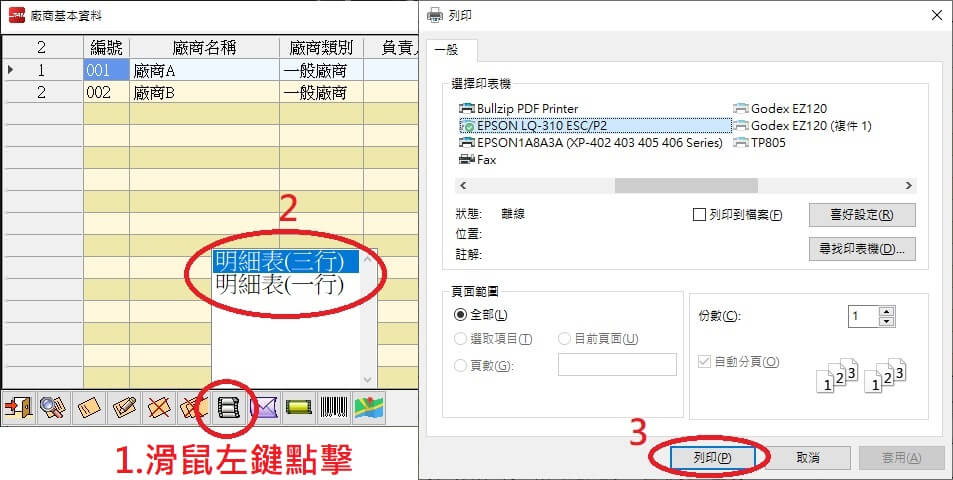
列表(列印目前資料)

操作流程:
1. 直接列印(滑鼠左鍵)
若存在多個列印格式,系統會自動跳出列表選單
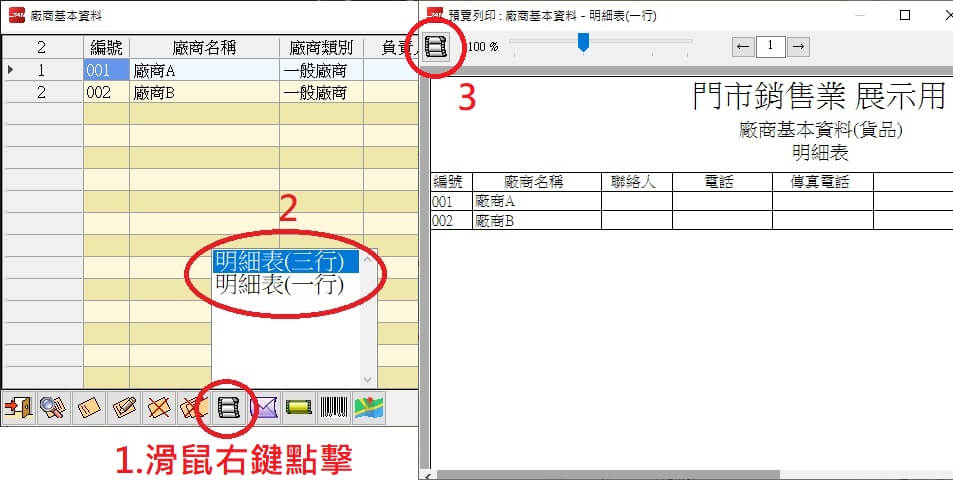
2. 預覽列印(滑鼠右鍵)
先預覽,再於預覽視窗左上角點選列印
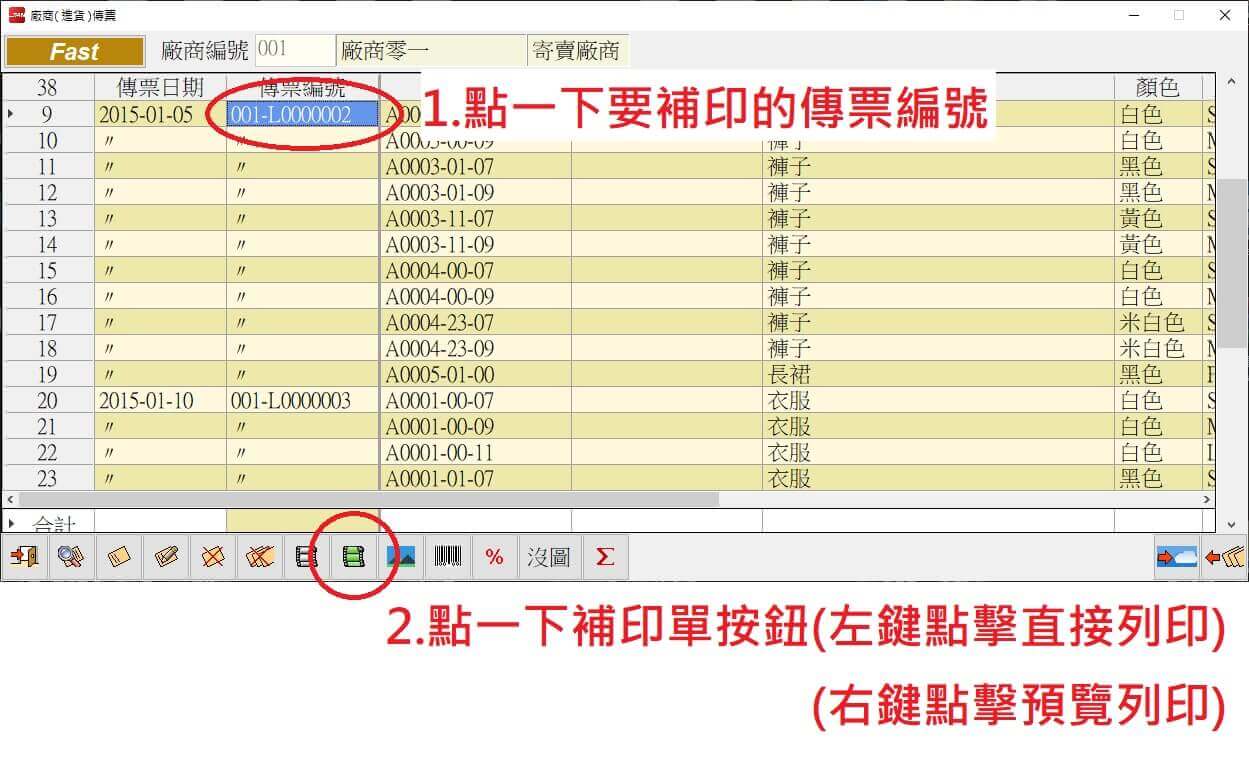
補列單(作業單補印,列印同一張傳票的資料)

操作流程:
1. 點一下要補印的傳票編號
2. 點一下補印單按鈕
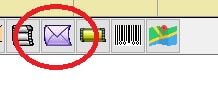
信封/貼紙/多樣表單/託運單/產品目錄


操作流程:
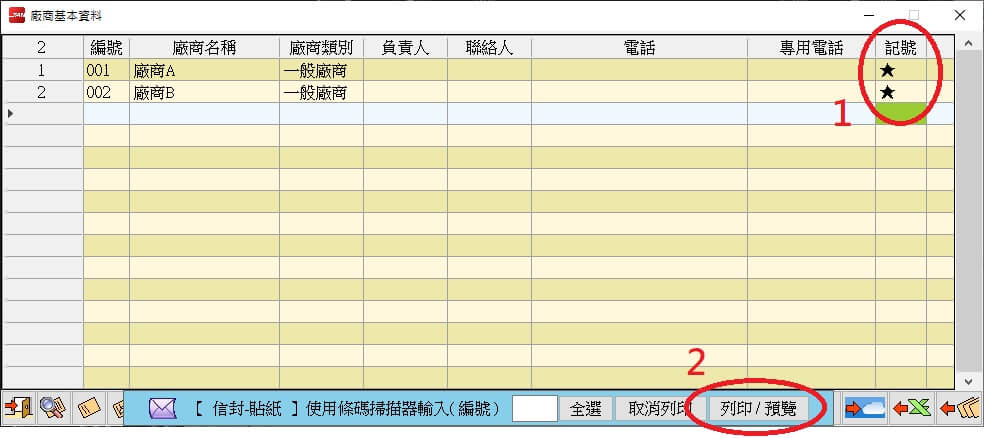
1. 按下「列印」
2. 系統會顯示【記號】欄位,雙擊欲列印之列的記號欄位,會顯示「★」標記
3. 列印方式:
左鍵:列印所有標示「★」的資料
右鍵:預覽列印標示「★」的資料,並在預覽視窗內按列印鍵輸出
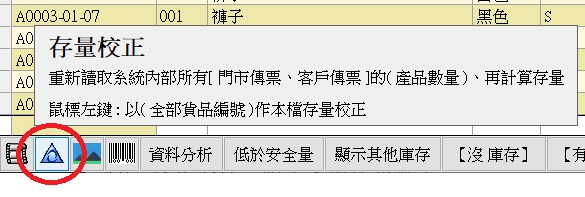
存量校正(庫存重算)

依所有傳票資料重新計算庫存量
注意!校正過程請勿進行任何操作
操作流程:
左鍵:校正目前這家對象(目前客戶或門市)
右鍵:校正所有對象