【調閱/搜尋】:
滑鼠左鍵點擊:調閱資料 (快速鍵:Ctrl + Enter 或 Ctrl + F)
滑鼠右鍵點擊:搜尋資料 (快速鍵:Ctrl + F3)
調閱
多層次調閱:可逐步縮小查詢範圍,系統自動判斷欄位格式(編號、文字、數字、日期)
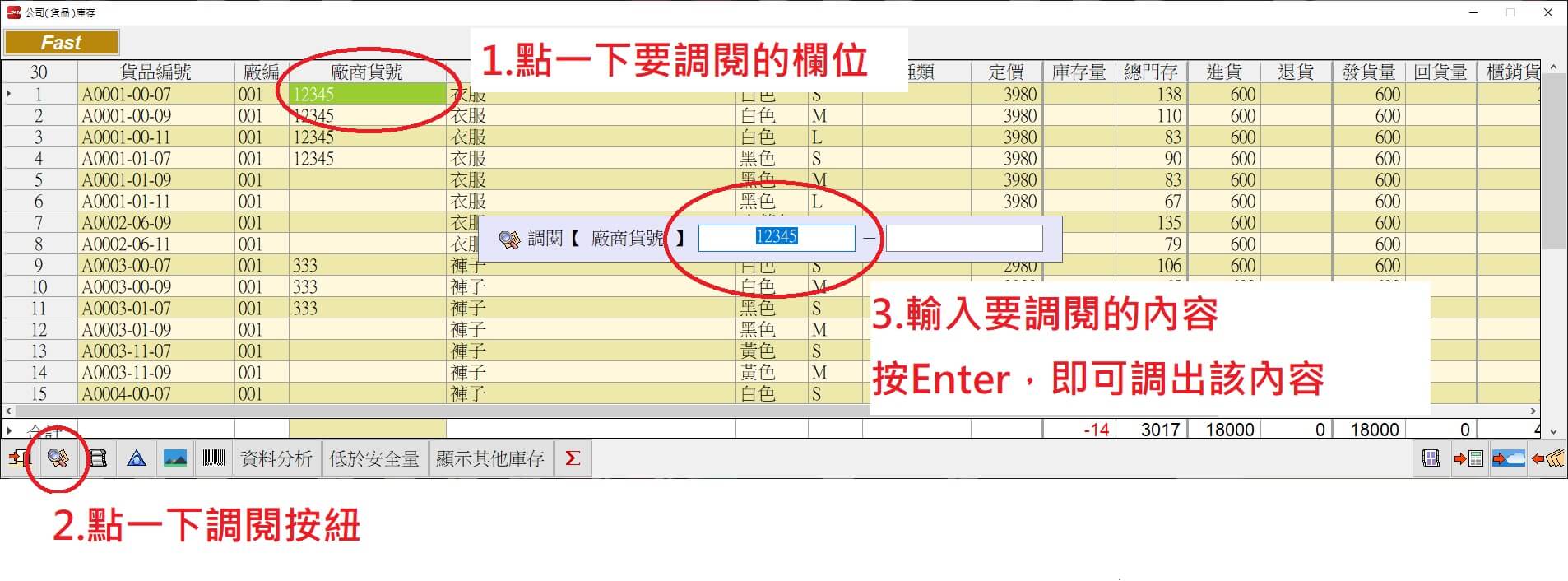
操作流程:
1. 將定位格停在欲調閱的欄位
2. 點選調閱按鈕
3. 輸入要查詢的資料,按 Enter 確定
可重複多層次調閱,無次數限制
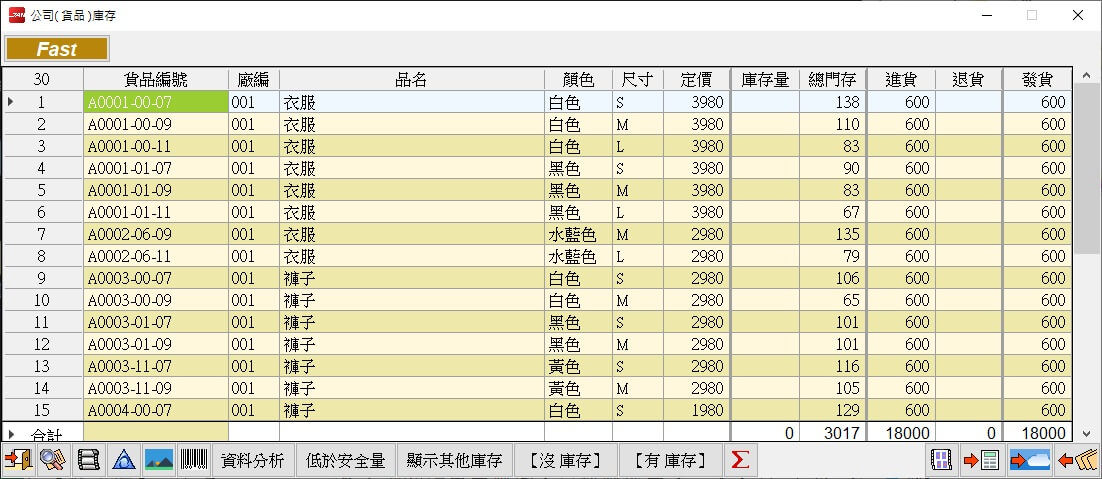
調閱後右下角會顯示【調閱中】提示,可按此鍵或 Esc 離開調閱中,回到原本的資料

範例說明:
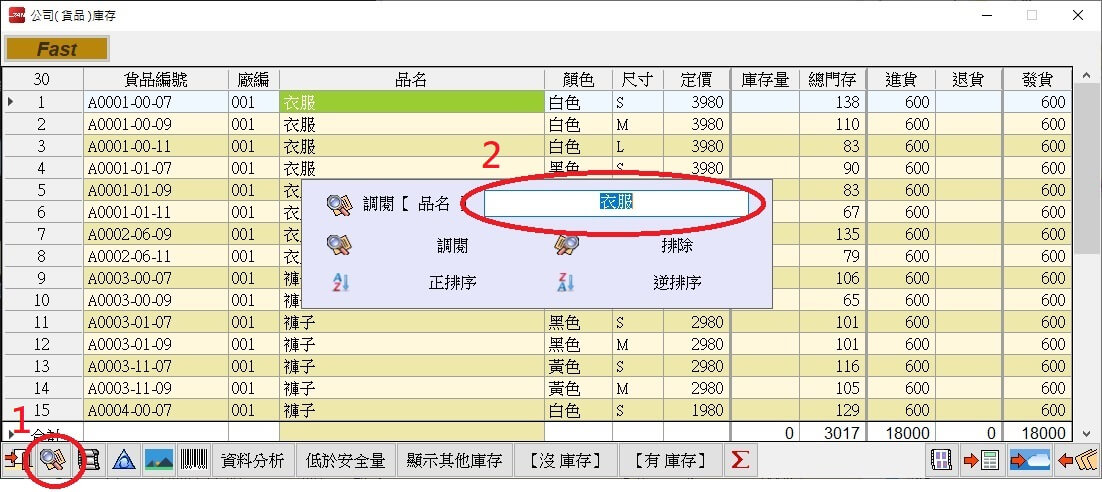
1. 定位格停在【品名】,調閱 "衣服" → 顯示品名包含衣服的資料
2. 定位格停在【顏色】,調閱 "白色" → 篩選品名衣服且顏色白色的資料
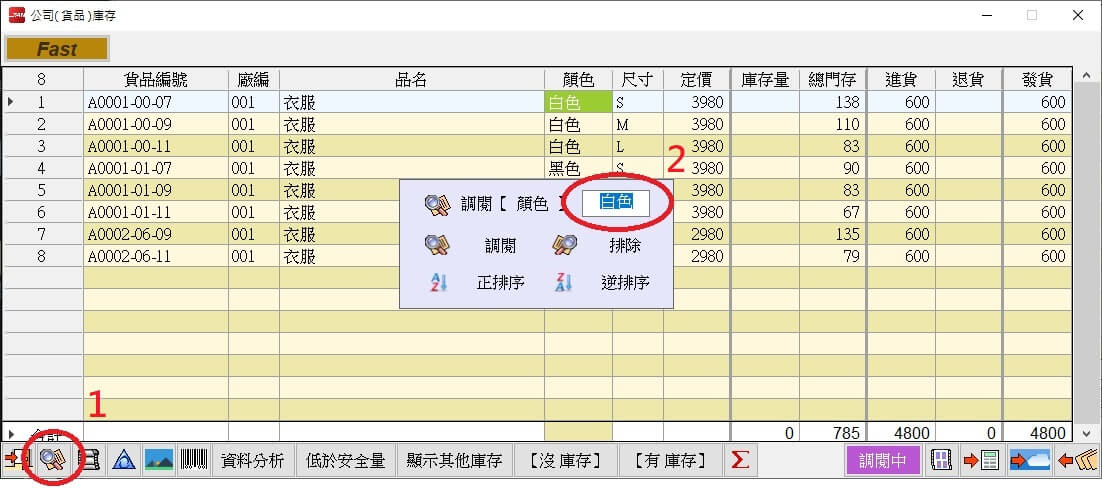
3. 定位格停在【尺寸】,排除 "L" → 篩選品名衣服、顏色白色且尺寸非 L 的資料
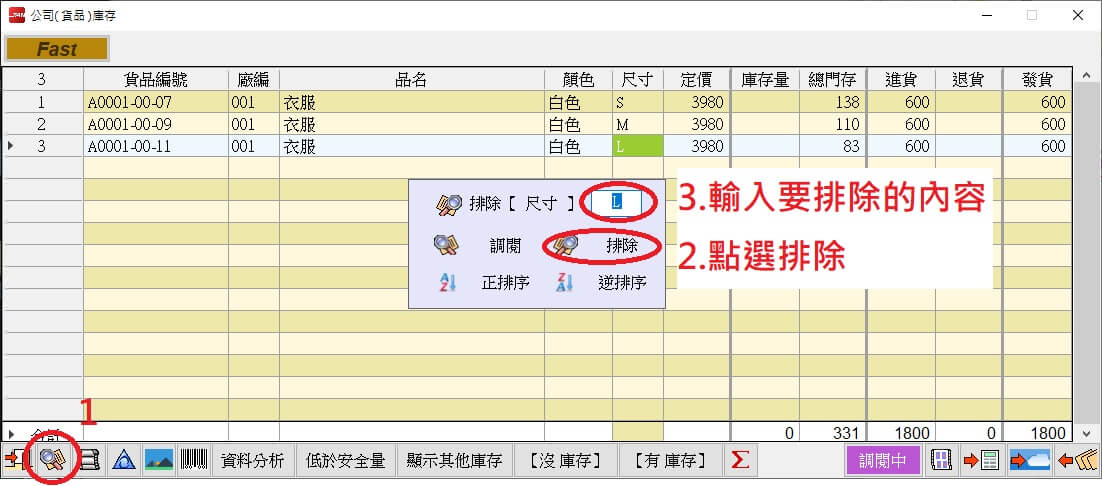
4. 完成調閱後,資料會抓出品名衣服、顏色白色且尺寸非 L 的資料
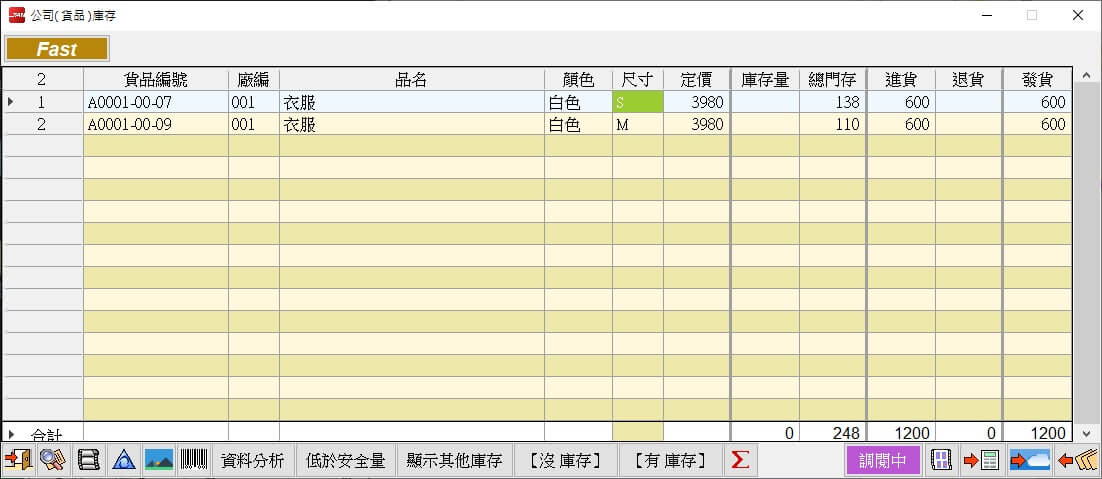
5. 調閱後右下角會顯示【調閱中】提示,可按此鍵或 Esc 離開調閱中,回到原本的資料
搜尋
定位格快速搜尋:在資料列表中,將主要編號(如貨品編號)快速跳至符合條件的下一筆
搜尋規則:主要編號開頭符合輸入內容即可搜尋
操作流程:
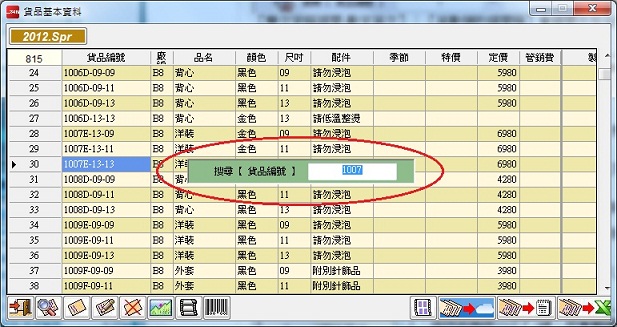
1. 同時按 Ctrl + F3 開啟搜尋視窗
2. 輸入搜尋資料內容,按 Enter 查找第一筆
3. 再按 F3 可繼續往下搜尋
4. 若要搜尋其他資料,同時按 Ctrl + F3 修改搜尋內容
範例說明:
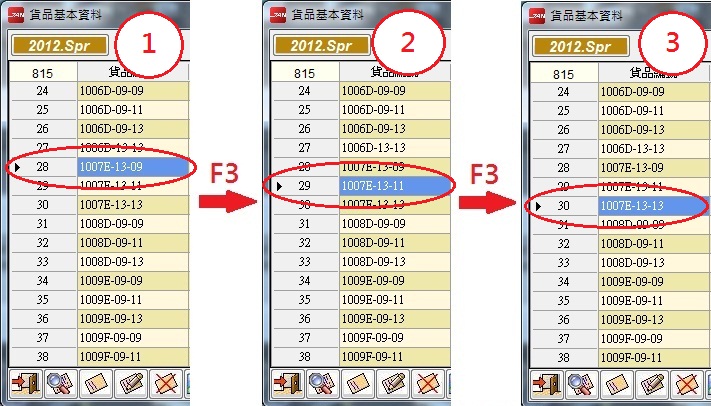
1. 搜尋 "1007" → 定位格跳到第一筆符合資料
2. 再按 F3 → 跳到下一筆 "1007-13-11"
3. 再按 F3 → 跳到下一筆 "1007-13-13"
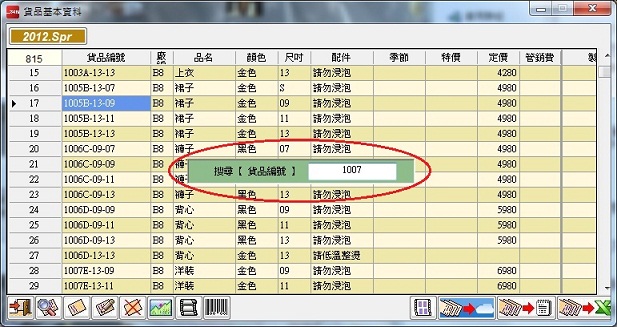
4. 重新同時按 Ctrl + F3 修改搜尋內容
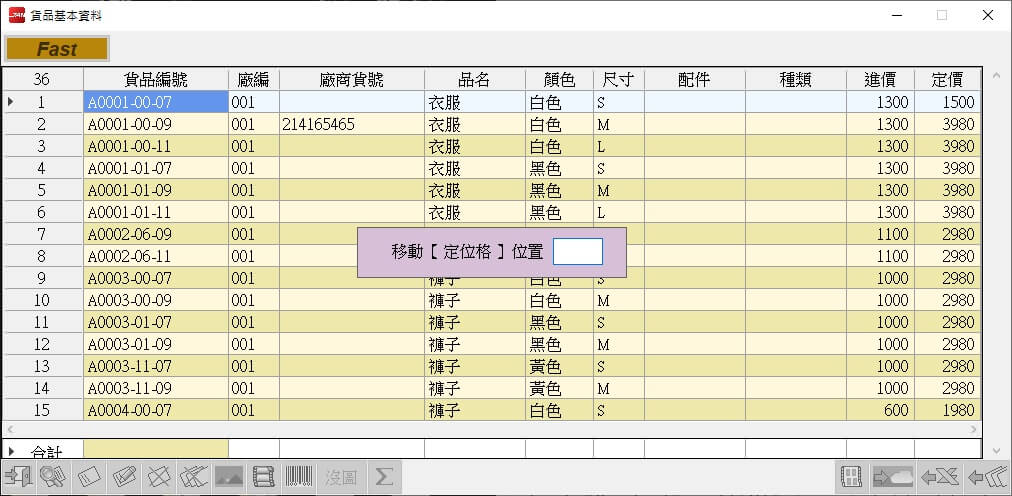
移動(定位格)位置
1. 按 F4 開啟【移動定位格位置】視窗
2. 輸入目標位置,按 Enter 移動