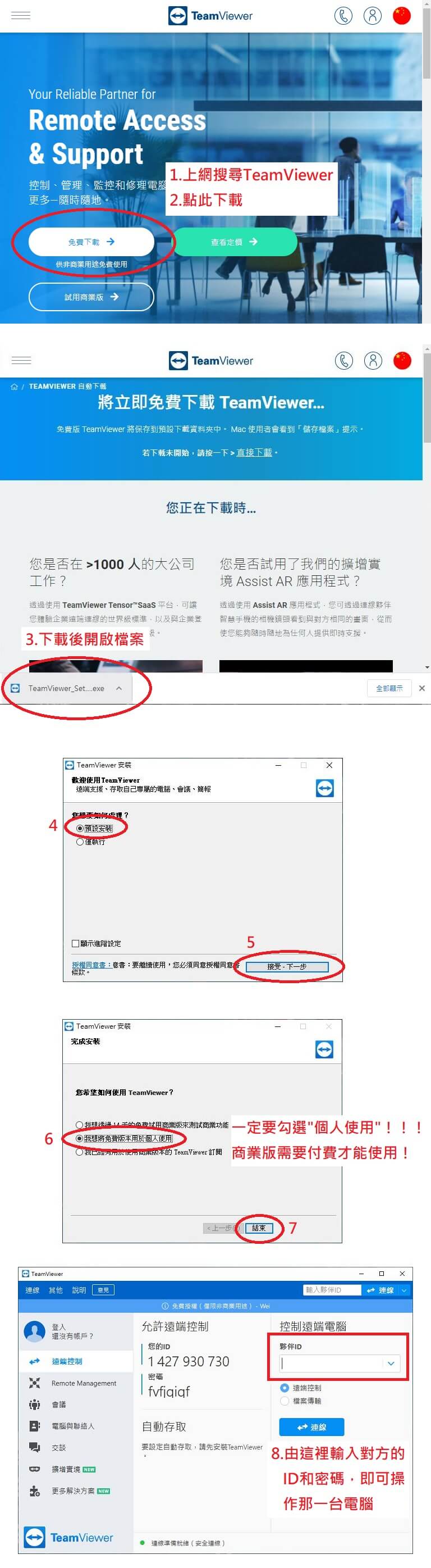
我們公司使用的連線軟體屬於第三方開發的軟體,若有疑慮可上TeamViewer的官方網站查詢
https://www.teamviewer.com/tw/ 下載TeamViewer客戶端(快速):
https://download.teamviewer.com/download/TeamViewerQS.exe ●如何開啟連線程式(TeamViewer)
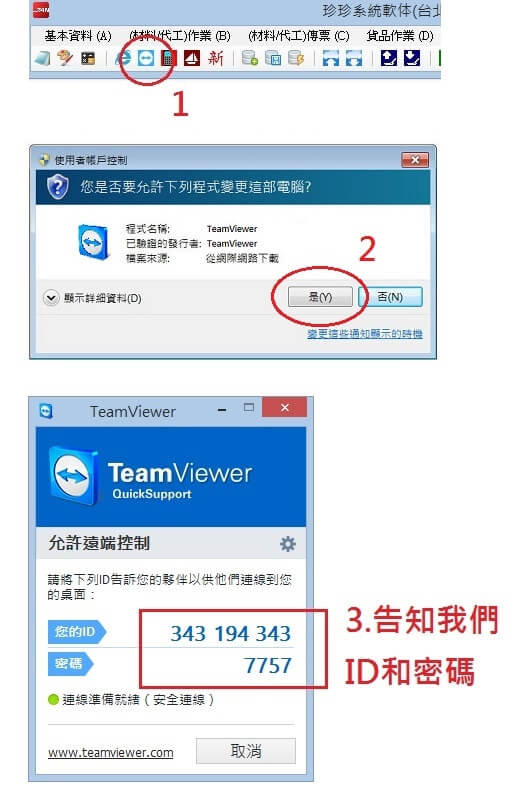
一、系統可正常啟動時
1.點選主畫面圖型按鍵列中的【與(珍珍電腦)連線】按鈕。
2.開啟 TeamViewer 後,請告知我們畫面上的 ID 與密碼。
(若 ID 或密碼尚未顯示,請稍候片刻,或確認網路是否連線正常。)
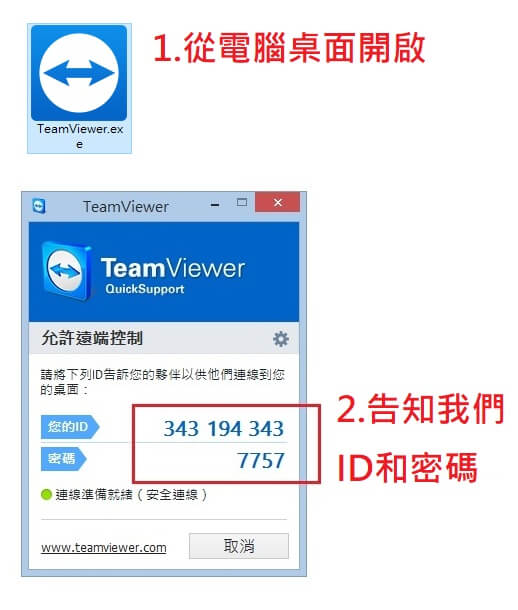
二、系統無法啟動時
1.點選桌面的【TeamViewer.exe】
2.開啟 TeamViewer 後,請告知我們畫面上的 ID 與密碼。
(若 ID 或密碼尚未顯示,請稍候片刻,或確認網路是否連線正常。)
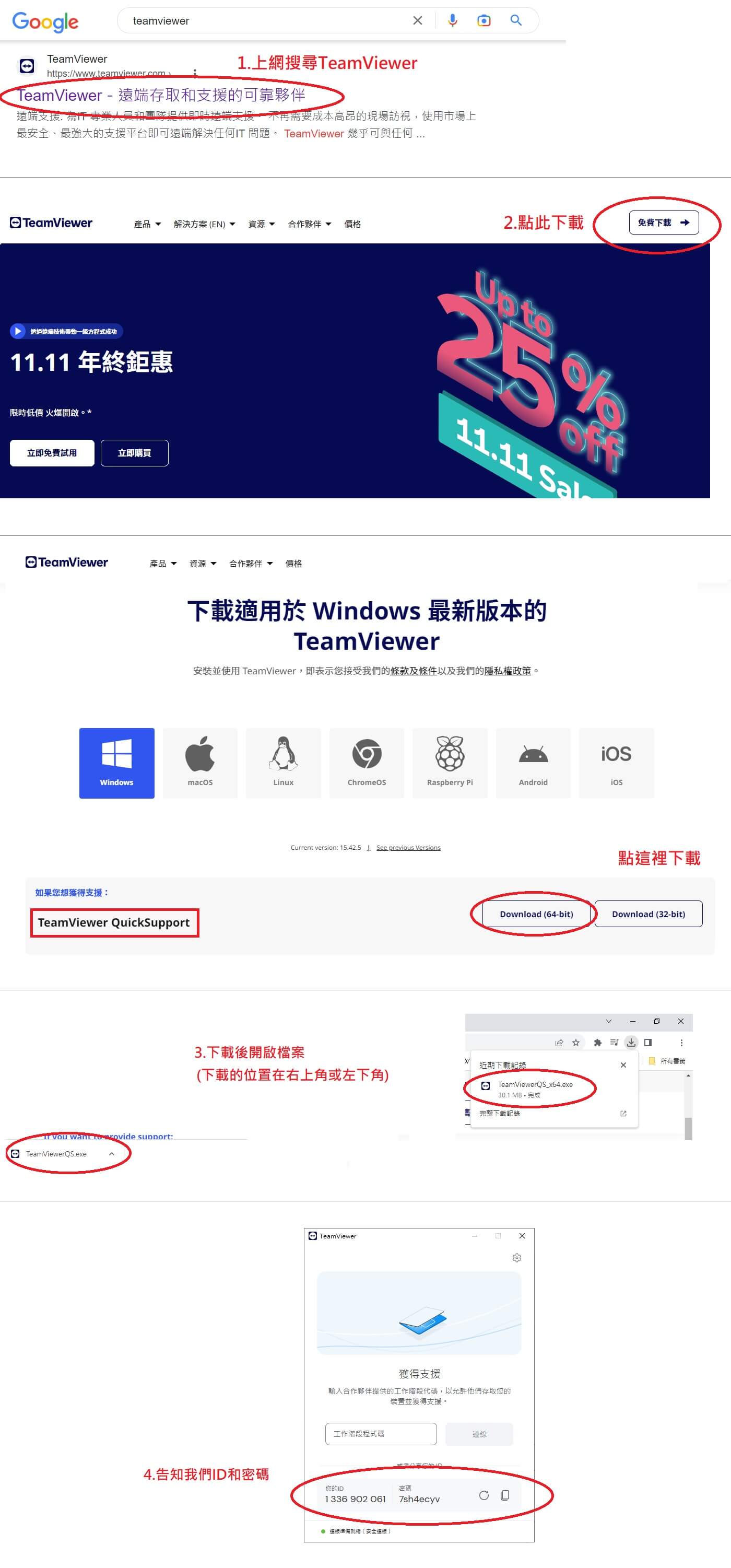
三、新用戶首次下載連線程式
1.於電腦上搜尋 TeamViewer。
2.進入 TeamViewer 官方網站,下載並安裝 TeamViewer。
3.開啟 TeamViewer 後,請告知我們畫面上的 ID 與密碼。
(若 ID 或密碼尚未顯示,請稍候片刻,或確認網路是否連線正常。)
●遠端電腦如何使用連線程式:
1.於電腦上搜尋 TeamViewer。
2.進入 TeamViewer 官方網站,下載並安裝 TeamViewer。
3.開啟 TeamViewer 後,在夥伴ID輸入對方的ID即可連線對方電腦。